Cómo escribir notas de lanzamiento que la gente sí lea
Aprende a escribir notas de lanzamiento que la gente lea: resúmenes claros de cambios, a quién afectan y qué debe hacer el usuario, en lenguaje sencillo.
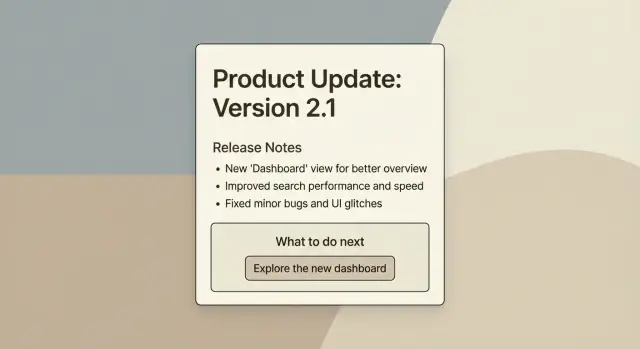
Por qué se saltan las notas de lanzamiento
La mayoría de las notas de lanzamiento se ignoran por una razón simple: se sienten como una tarea. La gente las abre buscando claridad y se topa con lenguaje interno, detalles al estilo de tickets o una larga lista de pequeños cambios sin impacto claro. Si no pueden saber rápido si la actualización les afecta, cierran la pestaña y siguen con su trabajo.
Otro problema común es que no coinciden con la audiencia. Los equipos escriben notas para sí mismos (qué cambió en el código), mientras que los lectores quieren saber qué cambió en su día. Una línea como “Refactorizado el flujo de autenticación y mejorada la caché” puede ser cierta, pero no responde a la pregunta real: “¿Esto arreglará mi problema de inicio de sesión?”
La mayoría de los lectores te dan unos 60 segundos. En ese minuto buscan unas pocas cosas básicas:
- Qué cambió para mí (en palabras sencillas)
- Si necesito hacer algo ahora
- Si algo puede fallar o verse distinto
- Dónde aparece el cambio (pantalla, flujo, área de la app)
Las notas también se ignoran cuando las actualizaciones parecen demasiado pequeñas o demasiado frecuentes. Si cada entrada dice “mejoras menores”, la gente aprende que no vale la pena abrirlas. Incluso pequeños cambios en la interfaz importan si mueven un botón, renombrar una opción o cambiar un valor por defecto.
Los lectores siguen queriendo un resumen claro en unos casos comunes:
- Corrección de bug: “El botón de exportar vuelve a funcionar” importa más que “Arreglado el manejador CSV”.
- Nueva función: la gente quiere la forma más rápida de probarla, no una especificación completa.
- Pequeño cambio de UI: diles qué se movió y por qué, para que no tengan que buscar.
Si vas rápido (especialmente con prototipos generados por IA que cambian a diario), esto importa aún más. Cuando una actualización rompe el inicio de sesión, expone una opción o cambia un flujo, unas notas claras pueden evitar una avalancha de soporte y proteger la confianza.
Empieza por la tarea que deben cumplir tus notas de lanzamiento
Las notas de lanzamiento no son un registro histórico. Su tarea es evitar confusiones en el momento en que algo cambia. Si la gente termina de leer y sigue preguntando “¿Esto me afectó?”, lo verás en tickets de soporte, respuestas airadas y pérdida silenciosa de usuarios.
Una forma útil de pensar las notas: haz una promesa clara. El lector aprenderá rápidamente qué cambió, por qué importa y qué hacer después. Todo lo demás es opcional.
Antes de escribir una sola línea, elige un lector. Las notas que intentan hablarle a todo el mundo suelen no ayudar a nadie.
- Un usuario en prueba quiere victorias rápidas y seguridad.
- Un administrador quiere riesgos, permisos y detalles del despliegue.
- Un usuario habitual quiere un aviso simple y cero drama.
Cuatro elecciones rápidas mantienen el foco:
- ¿Para quién es esto?: usuario habitual, admin o usuario en prueba
- ¿Qué les importa más?: tiempo ahorrado, menos errores o nueva capacidad
- ¿Dónde lo leerán?: correo, mensaje en la app o centro de ayuda
- ¿Qué harán después?: seguir trabajando, cambiar una opción o pedir ayuda
Escribe para reducir los momentos de “¿Qué pasó?”. Si cambiaste el flujo de inicio de sesión, no empieces por la razón técnica. Empieza por el resultado para el usuario:
“Inicio de sesión más fiable. Si usas Google sign-in, se te pedirá reconectar una vez.”
Ancla cada actualización a tres piezas de información:
- Qué cambió (en palabras simples)
- Por qué importa (impacto real)
- Qué hacer a continuación (si corresponde)
Haz esto de forma consistente y tus notas pasarán a ser una guía tranquila, no una sorpresa.
Una estructura simple que funciona siempre
La previsibilidad es lo que hace legibles las notas. Los lectores deberían poder escanear en 10 segundos y decidir si necesitan actuar.
Un formato que funciona en la mayoría de productos:
- Resumen: una frase que responda “¿Qué cambió?”
- Detalles: 1–3 frases cortas que respondan “¿Qué significa para mí?”
- Próximos pasos: una acción clara (o “No hace falta hacer nada”)
Mantén cada punto en una sola idea. Cuando un elemento intenta cubrir tres arreglos, el lector deja de confiar.
Escribe como si respondieras preguntas reales de usuarios:
- ¿Dónde lo veré?
- ¿Romperá mi flujo de trabajo?
- ¿Tengo que cambiar algo?
- ¿Qué hago si no funciona?
Limita el número de ítems. La mayoría de los lanzamientos incluyen más cambios de los que nadie quiere leer. Agrupa el resto en una línea como: “Otras mejoras: pequeños arreglos de UI y optimización de rendimiento.” Guarda la lista larga para el seguimiento interno.
Así sería en la práctica:
Resumen: Las invitaciones ahora son más rápidas y fiables.
Detalles: Arreglamos un problema por el que los correos de invitación se retrasaban. Si envías varias invitaciones, ahora se bloquean los duplicados.
Próximos pasos: Si tienes invitaciones pendientes, vuelve a enviarlas una vez y verifica el estado “Invitado”.
Cómo escribir un resumen claro del cambio (sin jerga)
Tu primera línea debe leerse como un titular que un usuario real entienda en tres segundos. Apunta a: qué cambió, dónde lo notarán y el resultado.
Bueno: “El pago es más rápido en móvil”
No tan bien: “Optimizado flujo de pago v2 (Proyecto Falcon)”
Justo después del titular, añade una frase que responda: “¿Por qué me importa?” Menciona el beneficio o el riesgo, en términos simples. Si el cambio es pequeño, dilo. Si puede sorprender, adviértelo.
Ejemplo:
“El pago es más rápido en móvil. Verás menos tiempos de espera al pagar con Apple Pay.”
Usa sustantivos y acciones específicas, no nombres internos. Los usuarios no conocen tus títulos de sprint, números de tickets o nombres de servicios. En lugar de “Actualizado Orion”, escribe lo que tocan: “Actualizada la página de facturación” o “Cambiado el proceso de restablecer contraseña”.
Cuando te quedes sin ideas, usa este patrón:
- Titular: qué cambió + dónde
- Por qué importa: beneficio o riesgo en una frase
- Límites: quién se ve afectado (si no es todo el mundo)
Si aparecen palabras técnicas, cámbialas por lenguaje cotidiano. Aún puedes ser preciso sin sonar a memo interno.
Cambios comunes:
- “Authentication” -> “Inicio de sesión”
- “Deprecate” -> “Vamos a eliminar”
- “Latency” -> “Retraso”
- “Schema change” -> “Cambiamos qué información guardamos”
- “Rollback” -> “Volvimos a la versión anterior”
Una comprobación más: si un usuario no puede imaginar qué botón clicará o qué se verá distinto, el resumen sigue siendo demasiado abstracto. Añade un detalle concreto (nombre de botón, nombre de página o un resultado visible) y corta allí.
Añade el contexto que los usuarios necesitan: quién, dónde e impacto
La gente se salta las notas cuando no puede decidir rápido si les afecta. Añade una pequeña capa de contexto para que los lectores decidan en segundos.
Empieza nombrando para quién es la actualización. “Todos los usuarios” está bien, pero a menudo es más específico: administradores, propietarios de equipo, usuarios móviles o clientes en un plan concreto. Si solo afecta a un subconjunto, dilo al principio para que los demás puedan dejar de leer con confianza.
Luego aclara dónde se notará. Algunos cambios son visibles (nuevo botón, nueva página, nuevo texto). Otros son internos (carga más rápida, mejor seguridad). Ambos importan, pero crean expectativas distintas.
Después explica el impacto en términos claros: qué comportamiento cambió. Señala valores por defecto, límites y permisos. Un “pequeño ajuste” puede parecer un flujo roto cuando cambia un valor por defecto o se modifica un límite de exportación.
Lista de verificación reutilizable de contexto:
- Quién se ve afectado (todos, administradores, móvil, plan específico)
- Dónde aparece (web, iOS, Android, página específica)
- Qué cambia en el comportamiento (valores por defecto, límites, permisos)
- Qué sigue igual (para reducir preocupaciones)
- Problemas conocidos (breve, con solución temporal si la hay)
Sé honesto sobre lagunas temporales. No necesitas una larga explicación, solo una nota clara para que el soporte no se inunde.
Ejemplo:
“Quién: Administradores en el plan Pro. Dónde: Ajustes de equipo. Impacto: Los nuevos miembros ya no reciben acceso de edición por defecto; debes elegir un rol. Interno: Mejoradas las comprobaciones de permisos. Problema conocido: Los cambios de rol pueden tardar hasta 2 minutos en aplicarse.”
Paso a paso: escribe la sección “Qué hacer a continuación”
La mayoría de las personas leen las notas para responder una pregunta: “¿Tengo que hacer algo?” Si aciertas aquí, el resto puede ser breve.
Una fórmula práctica
Primero, decide si hay una acción única que los usuarios deban realizar. Si no hay acción, dilo claramente. “No hace falta hacer nada” es una instrucción válida y útil.
Cuando se requiere acción, escríbela como un mandato corto con un verbo claro. Los usuarios no deberían tener que traducir tus palabras a una tarea.
Una forma simple para construir la sección:
- Empieza con una acción clara: “Vuelve a iniciar sesión”, “Reconecta tu cuenta” o “Revisa tu configuración”.
- Añade un cómo en una línea: “Ve a Ajustes > Facturación.”
- Añade un tiempo solo si importa: una fecha o ventana si algo dejará de funcionar.
- Añade una línea de respaldo: qué intentar primero si algo va mal.
- Di dónde pedir ayuda y qué incluir (captura de pantalla, email de la cuenta, mensaje de error).
Los plazos son útiles, pero fáciles de abusar. Úsalos solo cuando exista riesgo real, como fallos de facturación, cambios de seguridad o eliminación de una función.
Ejemplo
En lugar de: “Auth token validation updated. Migration required.”
Escribe:
“Qué hacer a continuación: Vuelve a iniciar sesión la próxima vez que abras la app. Si te quedas atascado en la pantalla de login, cierra y vuelve a abrir la app. Si sigue fallando, contacta con soporte e incluye una captura de pantalla y el email de tu cuenta.”
Ejemplos: convertir notas desordenadas en notas legibles
Las notas de lanzamiento desordenadas a menudo suenan como un chat interno. Las versiones “después” muestran cómo se leen las notas cuando se escriben para clientes.
Ejemplo 1: Corrección de bug
Antes: “Fix auth edge case + token refresh bug.”
Después: “El inicio de sesión ya no te expulsará tras unos minutos. Arreglamos un problema de sesión que podía cerrar tu sesión durante el uso normal. Si veías solicitudes de inicio de sesión repetidas, vuelve a iniciar sesión una vez tras actualizar.”
Ejemplo 2: Cambio de UI
Antes: “Settings page updated. Improved layout.”
Después: “La página de Configuración se ve distinta. Movimos Notificaciones arriba y agrupamos las opciones de facturación bajo ‘Plan y pagos’ para que sea más fácil encontrarlas. Nada de tu configuración cambió, pero los botones están en nuevos lugares.”
Ejemplo 3: Nueva función
Antes: “Added CSV export v2 (beta).”
Después: “Ahora puedes exportar tus datos a CSV. Usa Exportar en la esquina superior derecha de la tabla para descargar un archivo que puedes abrir en Excel o Google Sheets. Tu primera exportación puede tardar hasta un minuto en cuentas grandes.”
Lo que cambia entre versiones: las notas “después” nombran el problema del usuario, dicen qué mejoró e incluyen el siguiente paso solo cuando hace falta. También sustituyen palabras vagas como “edge case”, “improved” o “v2” por resultados claros.
Una regla simple: si una frase no tendría sentido para un cliente, reescríbela.
Un escenario realista: la actualización que causó confusión
Un equipo pequeño gestiona una app SaaS con lanzamientos semanales. Dos personas desarrollan funciones y una responde tickets. Para ir más rápido, usaron una herramienta de IA para rediseñar una pantalla clave: la página Proyectos.
La UI generada por IA parecía moderna, así que la publicaron. El lunes por la mañana empezaron a llegar tickets:
“¿Dónde quedó el botón Guardar?”
“¿Quitaron la edición masiva?”
“¿Por qué no encuentro Proyectos archivados?”
Nada se eliminó. Los botones se movieron a un nuevo menú y los nombres de filtros cambiaron.
Su nota original era técnicamente cierta, pero no útil:
“Refactored Projects UI. Updated component hierarchy. Improved layout responsiveness. Various fixes.”
Los usuarios leyeron eso y siguieron sin saber qué había cambiado para ellos ni qué hacer.
Aquí está la misma actualización escrita para que la gente pueda usarla:
Resumen: La página Proyectos tiene un nuevo diseño para hacer más rápida la ordenación y edición.
Impacto:
- La edición masiva ahora está bajo Actions (arriba a la derecha).
- Guardar se movió a la barra inferior y se mantiene visible al hacer scroll.
- Los proyectos Archivados ahora son un filtro llamado Status: Archived.
Qué hacer a continuación: Si editas varios proyectos a la vez, abre cualquier lista de proyectos y usa Actions > Bulk edit.
El objetivo no es “no recibir quejas”. Es reducir preguntas repetidas y acelerar la adopción. Con una nota así, soporte puede responder con una frase y los usuarios resuelven el problema en menos de 10 segundos.
Errores comunes que vuelven inútiles las notas de lanzamiento
La razón principal por la que se ignoran las notas: parecen escritas para el equipo que construyó la actualización, no para quien la usa.
Un error frecuente es pegar registros internos directamente en las notas. IDs de tickets, mensajes de commit, versiones de librerías y detalles de implementación importan a ingeniería, pero rara vez ayudan al usuario. Guarda ese rastro en otro lugar y tradúcelo a resultados para las notas.
Otro problema es esconder el cambio importante en un párrafo largo. Los usuarios hacen skimming. Si cambió un comportamiento, destácalo temprano.
Menos útil:
“Refactorizamos el módulo de ajustes y ajustamos la validación para soportar nuevas restricciones.”
Más útil:
“Ahora Ajustes requiere número de teléfono. Si lo guardaste sin uno antes, se te pedirá añadirlo.”
Prometer de más mata la confianza poco a poco. Escribir “arreglado” cuando en realidad fue “mejorado” pone expectativas equivocadas. Si algo está mejor pero no perfecto, dilo claro. La gente entiende “menos frecuente”. Dejan de confiar en “arreglado” cuando el problema vuelve.
Demasiados ítems es otra forma rápida de perder lectores. Una lista larga de 25 puntos parece tarea. Agrupa cambios en categorías que coincidan con cómo piensa el usuario:
- Nuevo
- Mejorado
- Arreglado
- Problemas conocidos
- Acción requerida
También evita mezclar cambios grandes y pequeños. Si publicaste un cambio que rompe compatibilidad, no lo escondas a mitad de la página.
Finalmente, muchas notas olvidan lo más práctico: qué debe hacer el usuario después. Si hay una acción, dilo claramente y en corto.
Lista de comprobación rápida y siguientes pasos
Antes de publicar, haz un repaso con un objetivo: un usuario debe entender la actualización en 30 segundos.
Lista:
- Escribe una frase clara por cada cambio. Empieza con el resultado, no con el mecanismo.
- Di quién se ve afectado y dónde lo notarán.
- Explica el impacto en términos reales: qué es más fácil, qué cambia o qué deja de ser posible.
- Da un siguiente paso claro: “Haz esto ahora”, “Hazlo antes del viernes” o “No hace falta hacer nada”.
- Mantén términos consistentes. Si usas “Workspace” una vez, no lo llames “Project” después.
Luego haz la prueba de 30 segundos. Lee solo los encabezados y la primera frase de cada cambio. Si no puedes saber qué cambió y qué hacer, reescribe esas primeras frases hasta que sí puedas.
Si las actualizaciones siguen causando confusión o fallos
Si tus notas están claras pero los usuarios siguen con problemas tras las actualizaciones, el problema suele ser la build, no la redacción. Esto es común con prototipos que evolucionan rápido y código generado por IA, donde cambios “pequeños” afectan autenticación, permisos, facturación o seguridad.
Algunos pasos prácticos:
- Haz una comprobación previa al lanzamiento: inicia sesión, completa la tarea principal y verifica emails clave o pagos.
- Rastrea las 3 preguntas principales de soporte tras cada lanzamiento y conviértelas en una línea de “Qué hacer a continuación” en las siguientes notas.
- Si tu app sigue rompiéndose tras cambios, haz una auditoría corta del código para encontrar la causa real.
Si heredaste una app generada por IA de herramientas como Lovable, Bolt, v0, Cursor o Replit y tiene problemas en producción, FixMyMess (fixmymess.ai) se centra en diagnosticar y reparar problemas como autenticación rota, secretos expuestos y brechas de seguridad, y en preparar la app para el despliegue.
Preguntas Frecuentes
¿Por qué la gente se salta las notas de lanzamiento?
Escríbelas para la persona que usa el producto, no para quien publicó el código. Empieza con qué cambió en palabras sencillas, di por qué importa y termina con qué hacer a continuación (o “No hace falta hacer nada”).
¿Cuál es el formato más simple para notas de lanzamiento que siempre funciona?
Usa una estructura predecible de tres partes: un resumen de una frase, 1–3 frases cortas con el impacto para el usuario y un paso claro a seguir. Si los lectores pueden escanearlo en 10 segundos y saber si están afectados, lo estás haciendo bien.
¿Cómo escribo un buen resumen de una línea sin jerga?
Empieza por el resultado que notará el usuario y dónde aparece. Por ejemplo: “Inicio de sesión más fiable” o “Configuración se ve diferente”, y añade una frase que explique el beneficio o riesgo sin nombres internos ni lenguaje de tickets.
¿Cómo puedo decir rápidamente a los lectores si un cambio les afecta?
Dilo desde el primer renglón: para quién es y dónde se nota. Etiquetas simples como “Admins”, “Usuarios móviles” o “Propietarios de equipo”, más la página o flujo correspondiente, permiten que el resto deje de leer con confianza.
¿Qué debo incluir en la sección “Qué hacer a continuación”?
Responde siempre “¿Tengo que hacer algo?” claramente. Si no hay nada que hacer, di “No hace falta hacer nada”. Si hay una acción, da una instrucción directa, una breve indicación de cómo encontrarla y un paso alternativo si no funciona.
¿Cómo escribo notas para pequeños cambios en la UI sin molestar a la gente?
Nombra qué se movió, cómo se llama ahora y qué quedó igual. Un aviso rápido como “Edición masiva ahora está en Actions” evita que los usuarios piensen que se eliminó una función y reduce tickets de soporte.
¿Qué cuenta como un cambio “importante” que vale la pena destacar?
Destaca cambios de comportamiento pronto y con claridad, especialmente valores por defecto, límites, permisos y cualquier cosa que pueda sorprender. Si algo puede romper un flujo, advierte a los usuarios antes de que lo descubran por las malas.
¿Cuáles son los errores más comunes que vuelven inútiles las notas de lanzamiento?
No pegues registros internos en las notas de cliente. Evita IDs de tickets, frases de commits, nombres de sprints y relleno vago como “mejoras menores”, porque los lectores no pueden conectar eso con lo que deben hacer.
¿Debo decir que algo está “arreglado” o “mejorado”?
Usa “arreglado” solo cuando el problema realmente haya desaparecido. Si mejoró pero puede volver, di “menos frecuente” o “mejorado” para no crear falsas expectativas cuando el problema reaparezca.
¿Por qué los prototipos generados por IA parecen romperse tras “pequeñas” actualizaciones, y qué puedo hacer?
Cuando los prototipos cambian rápido, pequeñas actualizaciones pueden afectar login, permisos, facturación o seguridad. Si el código generado por IA sigue fallando tras los lanzamientos, una auditoría corta y reparaciones específicas pueden estabilizar la app para que tus notas de lanzamiento no tengan que cubrir incendios repetidos.