Comprueba quién puede acceder a las páginas admin con pruebas en incógnito
Aprende a comprobar quién puede acceder a páginas de administración usando incógnito y una segunda cuenta de prueba, además de verificaciones rápidas para confirmar que las rutas son realmente privadas.
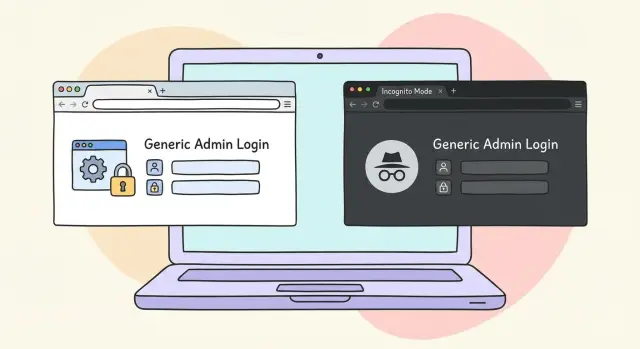
Qué significa que una página admin sea privada
Una página admin es cualquier pantalla pensada solo para el personal o los propietarios. Puede mostrar listas de usuarios, detalles de facturación, pedidos, ajustes de contenido, feature flags o cualquier cosa que pueda cambiar cómo funciona la app. Estas páginas suelen alcanzarse por una URL de administración (como un área de ajustes) y normalmente permiten acciones potentes.
Una ruta privada es la ruta a esa página más los datos que hay detrás. Solo debería funcionar para usuarios aprobados. “Privado” significa más que “la mayoría no lo encontrará”. Significa que la app verifica quién eres y qué puedes hacer cada vez que intentas cargar la página o llamar a su API.
Ocultar un botón “Admin” no es protección. Si la página aún carga cuando alguien escribe la URL directamente, la marca como favorito o la pega desde un chat, la ruta no es privada. Lo mismo ocurre si la página carga pero algunas partes aparecen desenfocadas o deshabilitadas. Eso aún puede filtrar datos sensibles.
Cuando las rutas privadas no son realmente privadas, pasan cosas malas rápido: usuarios normales llegan a pantallas de staff y pierden confianza, datos sensibles pueden filtrarse (correos, direcciones, estado de pago, notas internas) y lo peor es que se pueden hacer ediciones o borrados no autorizados. Los atacantes también buscan endpoints admin que puedan automatizar, raspar o abusar.
Al comprobar quién puede acceder a páginas admin, céntrate en control de acceso, no en diseño. Respondes tres preguntas simples: ¿se carga la página?, ¿muestra datos?, y ¿puede realizar acciones la persona equivocada? Si la app fue generada rápido por una herramienta de IA y luego parcheada, este es uno de los lugares más fáciles donde se esconden fallos.
Qué necesitas antes de empezar a probar
Un poco de preparación evita “falsos aprobados” donde algo parece protegido pero no lo está realmente.
No necesitas software especial para una primera ronda. Básicamente necesitas una sesión de navegador limpia, un par de cuentas de prueba y un lugar para anotar lo que ves.
- Un navegador con modo incógnito/privado
- Dos cuentas de prueba con roles distintos (por ejemplo: Admin y Usuario normal)
- Notas (un documento o una hoja de cálculo)
- Una lista breve de URLs admin para verificar
- Acceso al mismo entorno que usan tus usuarios (staging o producción)
Elige roles que coincidan con el uso real de la app. “Admin vs no-admin” es un comienzo, pero muchas apps tienen staff, editores, gestores de facturación, visualizadores o roles de soporte. Si tienes esos roles, crea al menos un usuario de prueba para cada rol importante. Mantén las cuentas separadas (correos distintos) para no mezclar sesiones.
Antes de ejecutar las pruebas, anota lo que cada rol debería poder hacer. Sé específico. “Acceso” puede significar solo ver, poder exportar datos o permiso para cambiar ajustes. Por ejemplo, un miembro del staff podría poder ver un panel pero no cambiar ajustes de facturación ni exportar datos de clientes.
Finalmente, haz una lista enfocada de páginas para probar. Incluye pantallas admin obvias (gestión de usuarios) y las que se olvidan fácil (exportaciones, logs, feature flags, ajustes de facturación). Si tu app fue generada rápidamente con herramientas de IA, incluye rutas “ocultas” que viste en el código o la navegación. A menudo quedan medio protegidas.
Por qué usar incógnito y un segundo usuario de prueba
Incógnito es la forma más rápida de eliminar la “ayuda oculta” del navegador. Las pestañas normales llevan cookies, sesiones guardadas, páginas cacheadas y redirecciones recordadas. Cualquiera de esas cosas puede hacer que una página admin parezca protegida cuando no lo está, o hacer que una protección rota parezca correcta porque el navegador reutiliza silenciosamente un inicio de sesión antiguo.
Un segundo usuario de prueba importa porque la mayoría de fallos de acceso no tienen que ver con estar conectado o desconectado. Tienen que ver con ser la persona equivocada. Si solo pruebas como admin, siempre estás probando el mejor caso. Una cuenta no-admin obliga a la app a demostrar que puede decir “no” a un usuario real y conectado.
Qué detecta incógnito que el navegador normal oculta
Incógnito comienza con una pizarra limpia. Eso te ayuda a detectar problemas como:
- Una página admin que carga porque una cookie de sesión antigua sigue siendo válida
- Un bucle de redirección que solo ocurre para visitantes nuevos
- Una ruta que muestra brevemente datos admin antes de que la app “se dé cuenta” de que no estás conectado
- Una página que parece bloqueada solo porque la UI oculta el enlace, no porque el acceso esté denegado
Por qué mantener dos ventanas abiertas al mismo tiempo
Probar lado a lado reduce las conjeturas. Mantén una ventana normal conectada como admin. Abre una ventana en incógnito totalmente desconectada. Pega la misma URL admin en ambas y compara lo que sucede.
Luego, aún en incógnito, inicia sesión como usuario no-admin y prueba otra vez. Mantener ambas ventanas abiertas hace las diferencias obvias: ¿el admin ve un panel mientras el no-admin recibe un claro “403 Forbidden” o un aviso de login? ¿O ambos ven la misma página, lo cual es una gran señal de alarma?
Un hábito simple ayuda: prueba una ruta en tres estados:
- Desconectado (incógnito)
- Conectado como no-admin (incógnito)
- Conectado como admin (ventana normal)
Si trabajas con un prototipo generado por IA (herramientas como Lovable, Bolt, v0, Cursor o Replit), esta comparación rápida suele revelar rutas que parecen protegidas en la UI pero no lo están en el servidor.
Paso a paso: confirma que las rutas privadas lo son realmente
Para comprobar quién puede acceder a páginas admin, prueba la misma URL en tres estados: desconectado, conectado como usuario normal y conectado como admin. Hazlo en una ventana incógnito para que cookies y sesiones caché no oculten problemas.
Antes de empezar, elige una o dos URLs admin que ya conozcas (un panel admin, una página de gestión de usuarios, una página de pedidos). Si no conoces las URLs, abre la UI admin como admin una vez y copia la ruta de la barra de direcciones para cada página que te importe.
La prueba de 5 pasos para rutas
-
Desconectado (incógnito): Pega la URL admin en la barra de direcciones y cárgala.
-
Comprueba el resultado: Un resultado seguro es una pantalla de inicio de sesión, un mensaje claro de “403 Forbidden” o una redirección a una página no admin (como la home) que no filtre datos admin. Una mala señal es ver cualquier contenido admin, aunque sea por un momento.
-
Usuario normal: Aún en incógnito, inicia sesión como usuario normal (tu segunda cuenta de prueba). Pega la misma URL admin y cárgala otra vez.
-
Usuario admin: En una ventana normal separada (o en otro perfil aislado), inicia sesión como admin y confirma que la página funciona con normalidad. Esto confirma que no estás bloqueando a todo el mundo por accidente.
-
Repite para cada página admin y deep link: No te quedes solo en el panel. Prueba páginas a las que se llega desde el admin (ajustes, exportaciones, pantallas de edición) y prueba deep links que incluyan un ID (por ejemplo, una página de edición para un usuario específico).
Mientras avanzas, anota lo que pasó en cada estado (desconectado, usuario normal, admin). Registra la URL exacta probada, lo que viste (login, 403, redirección o contenido) y si se veía algún dato en el HTML, el título de la página o fragmentos de contenido cargado.
Si pruebas una app generada por IA, sé especialmente estricto en el paso 3. Muchos prototipos ocultan botones de admin en la UI pero permiten el acceso directo pegando la ruta manualmente.
Comprobaciones rápidas del navegador que detectan fallos comunes
Muchas páginas admin “protegidas” solo lo parecen cuando navegas por la app. El menú oculta el enlace o el botón está deshabilitado, pero la página en sí sigue cargando si alguien conoce la URL. Estas comprobaciones rápidas te ayudan a detectarlo pronto.
Empieza con una URL admin real, como la página exacta donde se cambian ajustes o se ven usuarios. Ejecuta las comprobaciones con tu sesión admin y con un usuario no-admin (a menudo en incógnito).
Comprobaciones que puedes hacer en menos de 2 minutos
- Refrescar la página admin. Si un refresco muestra la página otra vez (aunque sea brevemente) antes de redirigir, la ruta puede no estar realmente protegida.
- Pegar la URL admin en una pestaña nueva. No navegues desde el menú. Si carga directamente, alguien puede guardarla en favoritos y volver más tarde.
- Probar el botón Atrás después de que te redirijan. Si te lanzan a una página de login o “no permitido”, pulsa atrás. Si aparece contenido admin desde el historial, puede que estés viendo contenido privado cacheado.
- Vigilar un “destello” de contenido. Ver datos admin por una fracción de segundo suele significar que el navegador obtuvo datos reales primero y luego la app intentó ocultarlos.
- Recarga forzada una vez (a menudo Shift + Refresh). Esto ayuda a revelar si la protección depende de archivos en caché.
Si notas cualquiera de estos comportamientos, no puedes confiar solo en la UI. La página puede estar “protegida después del hecho”, y eso no es suficiente.
Cómo se ve lo “bueno”
Cuando un no-admin visita una URL admin directamente, la página nunca debería mostrar datos admin, ni siquiera por un momento. Idealmente ven un mensaje claro de “No autorizado” o una redirección inmediata que ocurra de forma consistente al refrescar, en pestañas nuevas y al usar el botón Atrás/Adelante.
Esto importa mucho para prototipos generados por IA (herramientas como Bolt o Replit). A menudo añaden una redirección del lado cliente pero olvidan bloquear la petición subyacente en el servidor.
Asegúrate de que el servidor bloquee el acceso, no solo la UI
Una página puede parecer bloqueada mientras el servidor sigue entregando los datos. Ocultar un elemento del menú, deshabilitar botones o mostrar un banner de “No permitido” es solo una decisión de UI. La protección real significa que el servidor rehúsa la petición cada vez, sin importar lo que muestre el navegador.
Empieza por observar qué sucede cuando la página carga como no-admin. Si el layout aparece, eso no significa automáticamente que sea seguro. La pregunta clave es si carga datos admin reales o solo un contenedor vacío. Si ves listas de usuarios, pedidos, facturas, ajustes o notas internas pobladas, el servidor está enviando datos sensibles a la persona equivocada.
No te quedes en solo ver. Prueba acciones. Muchas apps bloquean pantallas pero olvidan bloquear operaciones de escritura. Al comprobar quién puede acceder a páginas admin, céntrate en la señal más simple: ¿la acción tiene éxito o falla con un error claro?
Intentos de alto valor:
- Crear algo (nuevo usuario, nuevo descuento, nueva publicación)
- Editar algo (cambiar un correo, cambiar un rol, actualizar un precio)
- Borrar algo (eliminar un usuario, borrar un pedido)
- Exportar o descargar datos (exportación CSV, “download all”)
- Activar un flujo privilegiado (resetear contraseñas, reenviar invitaciones)
Si la UI te bloquea, confirma que la API también lo hace. Abre el panel Network del navegador, repite la acción y busca peticiones como GET /admin/* o POST /api/* que devuelvan 200 incluso cuando la pantalla dice “forbidden”. Una configuración correcta típicamente devuelve 401 (no autenticado) o 403 (con sesión pero no permitido), y no debe filtrar datos reales en la respuesta.
Una comprobación rápida de la realidad: si tu usuario no-admin puede copiar una petición (mismo endpoint, misma carga) y reejecutarla con éxito, tu protección es solo superficial.
Prueba roles y permisos, no solo admin vs no-admin
Si solo pruebas “admin” y “no-admin”, puedes perder errores que causen daño real. Muchas apps tienen más de dos roles en la práctica: personal de soporte, editores que publican contenido y admins que cambian ajustes. Cada rol necesita un límite claro, y tus pruebas deben coincidir con esos límites.
Empieza escribiendo en lenguaje simple lo que cada rol puede hacer. Luego prueba esas promesas una por una. La meta es confirmar que un usuario solo puede hacer lo que necesita, no todo lo que la UI muestre por accidente.
Una estructura simple (ajusta a tu app):
- El staff puede ver herramientas de soporte, pero no cambiar facturación, roles ni ajustes de seguridad.
- Los editores pueden crear y editar contenido, pero no exportar datos de usuarios ni ver dashboards solo-admin.
- Los admins pueden gestionar usuarios y ajustes. Si existe un concepto de “super admin”, los admins deben seguir bloqueados de esas acciones extra-sensibles.
- Usuarios suspendidos no pueden acceder a nada más allá de una pantalla de suspensión.
- Usuarios invitados (no aceptados aún) no pueden acceder a páginas privadas aunque tengan la URL.
Los casos límite son donde las autorizaciones suelen fallar. Prueba usuarios “medio configurados”, como alguien sin perfil completo, un usuario removido de una organización o un rol que cambió mientras estaban conectados. Estas cuentas pueden conservar accesos antiguos si tu sistema solo verifica permisos al iniciar sesión.
Un escenario realista: un editor copia una URL de la pantalla compartida por un admin, por ejemplo /admin/users/export. Debería recibir una respuesta prohibida contundente, no una página que carga y oculta botones. Esto es exactamente el tipo de fuga que las pruebas en incógnito y una segunda cuenta atraparán.
Si encuentras una página donde “quién debería verla” no está claro, trátalo como una decisión de producto. Anótala, asigna un responsable para decidir y convierte la decisión en una regla que puedas probar.
Errores comunes que hacen que las rutas privadas parezcan protegidas
Una página puede parecer bloqueada y aun así estar totalmente abierta. La trampa más común es asumir que ocultar un enlace “Admin” significa que la ruta está protegida. Si alguien puede escribir la URL directamente, un enlace oculto no sirve de nada.
Otro error frecuente es confiar solo en guardas del front-end. Una comprobación en una ruta de React, un botón deshabilitado o una pantalla de “No tienes acceso” pueden ser eludidos si el servidor sigue devolviendo datos admin. La pregunta real siempre es: ¿qué hace el servidor cuando una petición no autorizada llega a un endpoint admin?
Probar con una sola cuenta también esconde fallos. Información de usuario cacheada, tokens almacenados o una sesión obsoleta pueden hacer que el control de acceso parezca correcto cuando no lo está. Algunas apps leen “isAdmin” desde el almacenamiento cliente para decidir qué mostrar, mientras que la API nunca verifica el rol.
Los deep links son otro punto ciego. Los equipos a menudo protegen /admin pero olvidan rutas como /admin/users/123, endpoints de exportación masiva o APIs JSON usadas por la UI admin. Los atacantes no navegan educadamente; adivinan URLs, siguen llamadas de red y reintentan la misma petición con otra cuenta.
Los redireccionamientos también pueden crear una falsa sensación de seguridad. Un redirect a /login parece seguro, pero datos sensibles pueden cargarse en segundo plano antes de que ocurra el redirect, o una llamada API puede tener éxito aunque la UI navegue fuera.
Señales de advertencia:
- La página admin muestra un destello de datos reales antes de redirigir.
- Un no-admin obtiene un
200de un admin API en la pestaña Network. - Puedes abrir un deep link admin directamente y solo el menú está oculto.
- Endpoints de exportación/descarga funcionan aunque la UI diga “sin acceso”.
- Las comprobaciones de rol viven solo en el navegador (local storage, estado cliente), no en el servidor.
Ejemplo: un agente de soporte no es admin, pero recibe una URL compartida como /admin/users/123. La página redirige al dashboard, así que todos asumieron que está bien. Más tarde descubres que el registro de usuario fue devuelto por una llamada API y el navegador lo cacheó. Eso es una auténtica falla de autorización.
Si tus pruebas solo confirman lo que muestra la UI, estás probando diseño, no control de acceso. Verifica siempre la respuesta del servidor para la ruta y los datos que hay detrás.
Escenario ejemplo: un cliente tropieza con una URL admin
Un fundador está demostrando una app a un cliente potencial. La app parece pulida y el fundador comparte un login de usuario normal para la demo. Durante la llamada, el cliente escribe una suposición en la barra de direcciones: /admin. No intenta hackear; siente curiosidad.
Exactamente por eso debes comprobar regularmente quién puede acceder a páginas admin. Si la ruta es realmente privada, adivinar una URL no debería acercar a nadie a datos o acciones admin.
Justo después de la llamada, el fundador ejecuta tres pruebas usando una ventana incógnito y una segunda cuenta de prueba:
- Desconectado (incógnito): ir directamente a
/admin - Usuario normal: iniciar sesión como cuenta normal y luego visitar
/admin - Usuario admin: iniciar sesión como admin y luego visitar
/admin
Los buenos resultados son aburridos y consistentes. Usuarios desconectados son bloqueados (a menudo un login o una página de acceso denegado). Los usuarios normales son bloqueados igual. Lo más importante: no se ve ningún dato admin y no se puede disparar ninguna acción admin, incluso si alguien llama al endpoint directamente desde el navegador.
Los resultados malos pueden ser sutiles al principio. La página puede cargar pero ocultar botones, o puede mostrar brevemente datos admin antes de redirigir. Peor aún, un usuario normal puede cargar la lista admin, cambiar un ajuste o borrar algo. Aunque la UI lo intente cubrir, cualquier dato mostrado o acción que tenga éxito es un fallo real de autorización.
Para capturar pruebas que puedas compartir con un compañero (o pasar a quien lo arregle), documenta cada prueba mientras la ejecutas:
- Haz una captura completa de la página incluyendo la barra de direcciones y el resultado
- Anota la URL exacta visitada y la cuenta usada
- Indica qué datos eran visibles (nombres, correos, pedidos, ajustes)
- Intenta una acción segura (abrir una página de detalles) y registra si funcionó
- Guarda marcas temporales para que otros puedan buscar en los logs del servidor
Esto convierte una preocupación vaga en un informe de bug claro.
Lista rápida y pasos prácticos siguientes
Usa esto como un pase rápido para comprobar quién puede acceder a páginas admin sin darle demasiadas vueltas. Ejecuta las comprobaciones en una ventana normal, en una ventana incógnito y con un segundo usuario no-admin. Toma notas mientras avanzas.
Empieza por lo básico: ¿puede alguien ver la página y puede hacer algo una vez ahí?
- Desconectado: la URL admin está bloqueada (redirige al inicio de sesión o da un claro 401/403)
- Usuario normal: bloqueado en la URL admin (no solo oculto en el menú)
- Admin: puede ver la página y cargar datos
- Admin: puede completar acciones clave (crear, editar, borrar, exportar)
- No-admin: no puede completar esas acciones, ni siquiera mediante peticiones directas
Luego cubre las rutas fáciles de pasar por alto en la navegación:
- Deep link: pega la URL admin directamente en la barra de direcciones
- Refrescar: recargar después de que la página aparezca
- Nueva pestaña: abrir la URL admin en una pestaña/ventana fresca
- Atrás/adelante: tras cerrar sesión o redirigir, confirmar que páginas en caché no revelan datos
- Claridad de errores: el acceso bloqueado muestra un mensaje claro (no una pantalla en blanco)
Si algo falla, anota la ruta exacta y qué pasó en cada estado (desconectado, usuario normal, admin). Luego decide la regla correcta. “Solo admins pueden ver /admin/users” es distinto de “Soporte puede ver pero no editar” y ambos son distintos de “Cualquiera puede ver la página pero las acciones requieren admin”.
Un consejo práctico: no te quedes en la vista de la página. Si un no-admin puede disparar una acción admin llamando al endpoint directamente, la página no es realmente privada. La UI puede ocultar botones, pero solo el servidor puede bloquear el acceso.
Si tu app fue generada por herramientas como Lovable, Bolt, v0, Cursor o Replit, la autenticación suele ser inestable, especialmente por comprobaciones server-side faltantes y roles mezclados. Si quieres una segunda opinión, FixMyMess (fixmymess.ai) ofrece auditorías de código gratuitas para identificar rutas privadas rotas y endpoints admin expuestos, y luego ayuda a convertir prototipos generados por IA en software listo para producción.
Preguntas Frecuentes
¿Qué cuenta como "página admin" y qué significa realmente "ruta privada"?
Una página admin es cualquier pantalla destinada solo al personal que puede ver datos sensibles o realizar acciones potentes. Una ruta solo es “privada” cuando la aplicación verifica tu identidad y tus permisos cada vez que la página se carga y cada vez que se llama a la API que hay detrás.
¿Por qué no basta con ocultar el botón Admin?
Porque ocultar un botón solo cambia lo que la gente ve, no lo que el servidor permite. Si alguien puede pegar la URL admin en la barra de direcciones y la página o los datos siguen cargando, la ruta no es privada.
¿Por qué debo probar en una ventana incógnito/privada?
Incógnito comienza sin cookies, sin páginas cacheadas y sin sesiones guardadas, por lo que muestra lo que un visitante nuevo experimenta realmente. Te ayuda a detectar casos donde un inicio de sesión antiguo o contenido en caché hace que una página admin parezca protegida cuando no lo está.
¿Por qué necesito un segundo usuario de prueba en vez de solo probar como admin?
La mayoría de errores de control de acceso ocurren con usuarios conectados que tienen el rol equivocado, no con usuarios desconectados. Una cuenta no admin obliga a la app a demostrar que puede decir “no” a un usuario real con sesión válida.
¿Cuál es la forma más sencilla de probar una URL admin paso a paso?
Prueba cada URL admin en tres estados: desconectado en incógnito, conectado como usuario normal en incógnito, y conectado como admin en una ventana normal o perfil separado. Quieres que el resultado sea consistente y aburrido, sin datos mostrados a la persona equivocada.
¿Qué debería ver cuando un no-admin visita una URL admin?
Un resultado seguro es un aviso de inicio de sesión inmediato o un fallo claro de autorización, y debe ocurrir antes de que aparezca cualquier dato admin. Una mala señal es cualquier “destello” de contenido admin real, aunque la app redirija un momento después.
¿Qué comprobaciones rápidas del navegador detectan fugas comunes de páginas admin?
Comprueba el comportamiento al refrescar, abrir la URL en una nueva pestaña y usar el botón Atrás tras un redireccionamiento o cierre de sesión. Si el contenido admin aparece desde el historial o la caché, puede que estés filtrando datos privados aunque el servidor bloquee nuevas peticiones.
¿Cómo sé que el servidor está bloqueando el acceso y no solo la UI?
La UI puede fingir bloquear acceso mientras el servidor sigue devolviendo datos o permite acciones. Si el servidor responde con datos reales o una acción exitosa para una petición de no-admin, la app no está protegida aunque la página muestre lo contrario.
¿De verdad necesito probar roles más allá de “admin vs no-admin"?
Muchas apps tienen staff, editores, roles de facturación, usuarios invitados y usuarios suspendidos; cada uno necesita límites distintos. Prueba qué puede ver y qué puede cambiar cada rol, especialmente en deep links y exportaciones, porque suelen olvidarse.
¿Qué debo hacer si encuentro una ruta admin que no es realmente privada?
Anota la URL exacta, la cuenta usada y lo que viste en cada estado, luego intenta una acción segura para ver si tiene éxito. Si tu app fue construida rápido con herramientas de IA y ves comportamientos de roles confusos, FixMyMess puede hacer una auditoría de código gratuita para encontrar rutas admin expuestas y arreglar las comprobaciones de autorización subyacentes.