Correcciones de accesibilidad para frontends generados por IA: soluciones rápidas
Correcciones de accesibilidad para frontends generados por IA: verificaciones automatizadas rápidas y una breve revisión manual para arreglar etiquetas, orden de foco y trampas de teclado con rapidez.
Qué se rompe primero en las interfaces generadas por IA
Las “victorias rápidas” son arreglos que toman minutos, no días, pero cambian la experiencia de inmediato. Suelen ser pequeños ajustes en HTML e interacciones que eliminan bloqueos para usuarios de teclado, lectores de pantalla y cualquiera que navegue con cuidado (incluyendo muchos usuarios avanzados).
Las UIs generadas por IA pueden verse bien en capturas de pantalla y aun así fallar en el uso real. La velocidad suele ser la culpable: los componentes se unen a la carrera, los valores por defecto se acumulan, se salta QA y el generador rara vez prueba con teclado o lector de pantalla. El resultado funciona si haces clic perfectamente, pero se desmorona cuando tabulas, haces zoom o usas tecnología de apoyo.
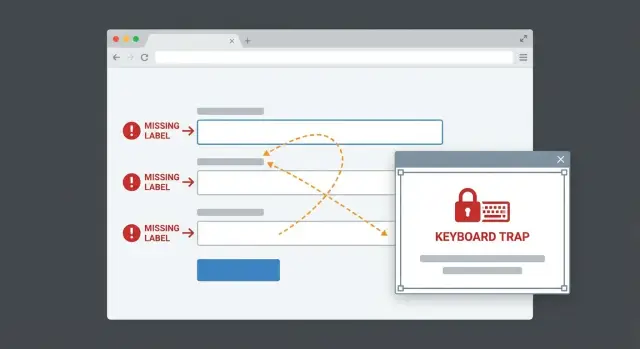
Cuando aparecen estos problemas, los usuarios no piensan “error de accesibilidad”. Piensan “esta app está rota.” Verás cosas como campos sin etiqueta, foco que salta, modales de los que no puedes salir, botones sin nombre significativo o errores que solo se muestran por color.
El mayor retorno suele venir de tres áreas:
- Etiquetas claras y nombres accesibles
- Un orden de foco que coincida con la lectura de la página
- Ausencia de trampas de teclado
El flujo de trabajo es simple: ejecuta un escaneo automatizado para detectar problemas obvios y luego haz una revisión corta solo con teclado (tabular por la página, abrir y cerrar diálogos, enviar un formulario) para confirmar que el flujo funciona.
Comprobaciones automatizadas vs una revisión manual corta
Las pruebas automatizadas son la forma más rápida de sacar a la luz problemas comunes, especialmente en UIs generadas por IA. Producen una lista concreta que puedes abordar rápidamente y son excelentes para detectar etiquetas faltantes, advertencias de contraste, mal uso de ARIA, IDs duplicados y controles vacíos solo con icono.
Lo que la automatización no puede decirte es si la app se siente usable. No detectará de forma fiable un camino de tabulación confuso, un modal que se abre sin recibir foco o un desplegable que suena incoherente para un lector de pantalla. Tampoco puede juzgar si los anuncios (announcements) son claros o engañosos.
Un enfoque práctico de dos pasadas funciona bien:
- Ejecuta herramientas primero para obtener errores obvios.
- Haz una revisión con teclado de 5–10 minutos de un flujo clave (registro, compra, enviar un formulario).
Durante la revisión manual, céntrate en los bloqueadores:
- Puedes alcanzar cada elemento interactivo con Tab y Shift+Tab
- El foco es siempre visible
- El foco entra en los modales y vuelve al disparador cuando se cierran
- Menús, selects y diálogos funcionan sin ratón
- Nunca quedas atrapado y necesitas refrescar para escapar
Arregla primero los ítems que impiden avanzar (“no se puede continuar”) (campos requeridos sin etiqueta, pérdida de foco en un modal, trampas de teclado). Deja los problemas menores (ARIA extra, orden de encabezados imperfecto) hasta que el flujo funcione de extremo a extremo.
Paso a paso: ejecutar comprobaciones automatizadas de accesibilidad
Las comprobaciones automatizadas no atraparán todo, pero rápidamente sacan a la luz nombres faltantes, problemas de contraste y patrones rotos que a menudo puedes arreglar en un día.
Elige 1–2 comprobaciones que realmente vayas a mantener
Apégate a una configuración pequeña y repetible. Cambiar constantemente de herramienta crea ruido y dificulta medir el progreso.
Una combinación simple:
- Una auditoría en el navegador para feedback rápido (Lighthouse o axe DevTools)
- Una comprobación "siempre activada" en el código (para React/Next.js,
eslint-plugin-jsx-a11yes una opción común) - Opcional: una comprobación repetible en tests (axe-core en pruebas unitarias o end-to-end)
Ejecútalo en las pantallas que importan
No escanees todo primero. Empieza por donde los usuarios deben tener éxito para generar valor: login, registro, checkout/pago, ajustes y la pantalla del flujo principal.
Al leer el informe, separa señal de ruido. Prioriza errores sobre advertencias y busca repeticiones. Si el mismo problema aparece decenas de veces, suele ser un componente compartido (Button, Modal, Input) el que lo causa.
Captura una lista corta que realmente puedas terminar esta semana y haz que cada ítem sea comprobable. Ejemplos:
- “Todos los inputs obligatorios en Signup tienen una etiqueta visible y un nombre accesible correcto.”
- “El modal se cierra con Escape y el foco vuelve al botón que lo abrió.”
Arreglar etiquetas faltantes y nombres accesibles
Este es uno de los arreglos más rápidos y de mayor impacto. Si un lector de pantalla no puede decir qué es algo, el usuario queda atascado. Incluso para usuarios con visión, los placeholders no bastan porque desaparecen en cuanto alguien escribe.
Fallos comunes incluyen:
- Usar placeholder como única etiqueta
- Botones solo con icono (papelera, lápiz, ojo) que se anuncian como “button” sin significado
- Widgets personalizados que ocultan el input real o rompen el nombrado cuando se reconstruyen a partir de
divs
Lo que se considera correcto es directo: cada input y control tiene un nombre claro que coincida con lo que hace.
Arreglos rápidos que suelen tomar minutos:
- Empareja un
\u003clabel\u003econ su input usandoforyid, o envuelve el input dentro de la etiqueta. - Mantén el texto de la etiqueta específico (“Work email” es más claro que “Email” si tienes varios).
- Para botones solo con icono, añade un nombre accesible con
aria-label=\"Delete\"solo cuando no haya texto visible. - Si un control ya tiene texto visible, evita añadir un
aria-labelque cambie lo que las tecnologías de asistencia leen. - Si nombras un control a partir de texto existente en la página, prefiere
aria-labelledby.
Una comprobación manual rápida ayuda: tabula a cada control y pregúntate, “Si no viese la pantalla, ¿este nombre tendría sentido?”.
Hacer que el orden de foco funcione en el uso real
El orden de foco es lo que hace una interfaz utilizable sin ratón. Si el camino de tabulación se siente aleatorio, la gente se pierde campos, dispara la acción equivocada o se atasca y se va.
Las UIs generadas por IA a menudo se ven correctas visualmente mientras que la ruta de foco dice otra cosa: el foco salta por la página, omite secciones, aterriza en elementos ocultos o parece “desaparecer” porque el elemento enfocado no tiene estilo visible.
La mayoría de los arreglos son estructurales:
- Mantén el orden del DOM alineado con el orden visual. Si el layout se reorganiza con grid o flex, no reordenes elementos interactivos en la fuente de forma confusa.
- Evita valores positivos de
tabindex(comotabindex=\"5\"). Crean un laberinto frágil que se rompe en cuanto alguien añade o elimina un control.
Para diálogos y menús, trata el foco como un bucle con un retorno claro:
- Al abrir: mueve el foco dentro del diálogo (a menudo al encabezado o al primer campo).
- Mientras esté abierto: Tab se queda dentro.
- Al cerrar: el foco vuelve al disparador.
Una revisión manual rápida toma dos minutos: tabula por la página, Shift-Tab de regreso, luego repite mientras abres diálogos, desplegables y paneles laterales. Observa si el foco aterriza detrás de overlays o en elementos ocultos, y confirma que siempre haya un indicador de foco visible.
Eliminar trampas de teclado (el rompedor de confianza más rápido)
Una trampa de teclado ocurre cuando alguien puede Tab entrar en un widget pero no puede Tab salir. Suena pequeño, pero hace que una app se sienta rota de inmediato.
Esto suele pasar en dropdowns personalizados, carruseles, overlays y sistemas de modal caseros donde faltan reglas de interacción o son inconsistentes.
Arregla la ruta de escape primero
La mayoría de las trampas desaparecen cuando añades una salida predecible y mantienes el comportamiento del foco consistente:
- Proporciona un botón de cierre real y enfocables (un
\u003cbutton\u003e, no un\u003cdiv\u003e). - Permite que Escape cierre el modal/menú/popover.
- Cuando se cierre, devuelve el foco al control que lo abrió.
- No atrapes Tab dentro de un widget a menos que sea un diálogo modal real. Si atrapas el foco, cerrar debe ser siempre posible.
Un ejemplo común: un dropdown “Country” hecho desde cero secuestra Tab y deja el foco en una lista de la que no puedes salir. La solución suele ser dejar de sobreescribir Tab, permitir que Tab vaya al siguiente campo y reservar las flechas para moverse dentro de la lista abierta.
Cómo probar en menos de 2 minutos
Tabula por toda la pantalla (incluyendo menús), Shift-Tab de regreso, pulsa Escape siempre que algo esté abierto y confirma que siempre puedes salir de desplegables y listas con Tab.
Ordenar ARIA y HTML semántico sin exagerar
Mucho del trabajo de limpieza viene de un hábito: usar ARIA para parchear problemas que el HTML nativo ya resuelve. Los elementos nativos traen soporte de teclado, roles y nombrado por defecto. ARIA debe llenar huecos, no reemplazar lo básico.
Prefiere elementos nativos primero
Si necesitas un botón, usa \u003cbutton\u003e. Si necesitas un encabezado, usa \u003ch2\u003e o \u003ch3\u003e. \u003cdiv\u003e y \u003cspan\u003e clicables suelen provocar soporte de teclado roto, estilos de foco perdidos y salida confusa en lectores de pantalla.
Una regla simple: si un elemento nativo sirve, no lo reemplaces con un div personalizado.
Los errores de ARIA que más daño hacen
Muchos problemas no son “falta de ARIA”. Son “ARIA mal usada”. Problemas comunes incluyen poner role=\"button\" en todo, esconder elementos interactivos con aria-hidden=\"true\" o añadir múltiples etiquetas que hacen que los lectores de pantalla repitan información.
Limpiezas de alto impacto:
- Elimina atributos
roleinnecesarios cuando el elemento ya tiene el rol nativo correcto. - Nunca uses
aria-hiddenen algo que el usuario pueda hacer clic, tocar o enfocar. - Asegúrate de que cada control tenga un nombre accesible claro y único (evita doble etiquetado).
- Usa
aria-livesolo para actualizaciones reales de estado (errores, confirmaciones de guardado). - Verifica los anuncios activando el comportamiento, no leyendo atributos en el código.
Un arreglo típico de modal: mantén role=\"dialog\", cambia el icono de cierre a un \u003cbutton\u003e real y conecta el diálogo con un título visible mediante aria-labelledby. Eso suele mejorar tanto el comportamiento del teclado como el del lector de pantalla con poco código.
Ejemplo: arreglar un flujo de registro en menos de una hora
Elige un camino realista y cíñete a él. Ejemplo: un nuevo usuario se registra, llega a una pantalla de bienvenida, abre un modal de perfil, edita su nombre y guarda.
Antes del arreglo, “funcionaba” con ratón pero se rompía con teclado. Un escaneo automatizado marcó algunos ítems, pero los problemas reales aparecieron en una prueba de tabulación de 5 minutos:
- Los inputs de email y contraseña tenían placeholders pero no etiquetas, así que los lectores de pantalla anunciaban “edit text”.
- El orden de tabulación saltaba al footer y luego volvía al formulario.
- El modal de perfil no gestionaba el foco correctamente, de modo que podías tabular hacia la página detrás.
- Faltaba estilo de foco, así que no sabías dónde estabas.
Los arreglos fueron pequeños y se compusieron rápido:
- Añadir etiquetas apropiadas (o
aria-labelsolo cuando una etiqueta visible no sea posible). - Eliminar
tabindexpositivo y mantener los elementos interactivos en el orden del DOM. - Al abrir el modal, mover el foco al primer campo; al cerrarlo, devolver el foco al disparador.
- Soportar Escape para cerrar y mantener el foco dentro del modal mientras esté abierto.
- Restaurar un estilo de foco claro para que los usuarios con teclado puedan seguir el movimiento.
Tiempo total: unos 45 minutos (20 minutos encontrando problemas, 25 minutos arreglando y reprobando). El mayor cambio fue la confianza: los usuarios pudieron completar el registro sin adivinar y el informe automatizado pasó de múltiples errores a una lista corta de advertencias manejables.
Errores comunes que empeoran la accesibilidad
Los escáneres automatizados ayudan, pero no definen la usabilidad. Es fácil perseguir una puntuación de “cero advertencias” mientras se pasan por alto bloqueadores reales: controles a los que no se puede llegar por teclado, manejo de foco roto en modales o errores de formulario que nunca se anuncian.
Otro error es esparcir aria-label por todos lados para silenciar advertencias. Los lectores de pantalla anuncian lo que les das, así que un parche rápido puede empeorar la experiencia. Si un control ya tiene texto visible, añadir un aria-label puede crear anuncios confusos o duplicados.
tabindex positivo también es una tentación que rompe después. Si el orden está mal, arregla el orden de fuente o el layout en lugar de parchearlo. Usa tabindex=\"0\" solo cuando realmente necesites añadir un elemento personalizado al flujo natural.
Los overlays son un punto frecuente de fallo: el foco desaparece, aterriza detrás del overlay o vuelve arriba de la página al cerrar. Fíjate en “arreglos rápidos” que salen mal, como ocultar elementos visualmente pero dejarles foco, desactivar outlines en lugar de estilizar el foco, o cerrar overlays sin devolver el foco.
Lista rápida antes de darlo por terminado
Haz una última pasada que coincida con el uso real. No uses el ratón.
- Ejecución solo con teclado: puedes alcanzar cada elemento interactivo y siempre puedes salir de popups y menús.
- Formularios: cada input tiene una etiqueta visible o al menos un nombre accesible claro que coincida con lo que el usuario ve.
- El foco es obvio en todas partes, incluidos controles personalizados.
- Fuerza los errores a propósito: los mensajes son legibles, están cerca del problema y vinculados al campo correcto para que se anuncien.
- Re-prueba tus tres flujos principales después de cada lote de cambios, no solo al final.
Elige los “tres flujos principales” según lo que genera ingresos o construye confianza. Para muchas apps son registro, inicio de sesión y la acción principal (crear, reservar, pagar, enviar).
Si los mismos problemas se repiten en pantallas, suele apuntar a un componente compartido que necesita arreglo. Esa es la manera más rápida de prevenir regresiones.
Próximos pasos: mantener la accesibilidad a medida que la app crece
Tras la primera ronda de arreglos, el riesgo principal es la regresión. Un pequeño ajuste de UI puede reintroducir etiquetas faltantes, foco roto o una trampa de teclado.
No necesitas un programa grande. Añade algunas barreras ligeras que fallen rápido cuando lo básico se rompa:
- Ejecuta un escaneo automatizado en CI en páginas clave (login, registro, checkout, ajustes)
- Activa reglas básicas de lint para errores de etiquetas y ARIA
- Añade una breve “prueba de humo con teclado” a tu checklist de releases (tabular flujos principales, abrir y cerrar un modal, enviar un formulario)
Si la base de código está desordenada, elige tus batallas. Prioriza flujos que ganen o pierdan confianza (auth, pagos, captura de leads) y luego refactoriza primero los componentes compartidos más problemáticos. Un enfoque práctico es estandarizar un pequeño conjunto de componentes “dorados” (Input, Button, Modal) y reemplazar las copias con el tiempo.
A veces parchear cuesta más que reconstruir, especialmente con selects y sistemas de modal personalizados que requieren muchos manejadores únicos y ARIA cada vez mayor. Si dudas entre reparar o reconstruir, una auditoría rápida puede ahorrarte días.
Si heredaste un prototipo generado por IA de herramientas como Lovable, Bolt, v0, Cursor o Replit y la UI es impredecible en producción, FixMyMess (fixmymess.ai) puede ejecutar una auditoría de código gratuita para identificar los patrones centrales detrás de etiquetas rotas, problemas de foco y trampas de teclado, y luego arreglarlos con verificación humana para que la próxima versión no reintroduzca los mismos problemas.
Preguntas Frecuentes
What’s the fastest way to find the biggest accessibility problems in an AI-generated UI?
Start with the first flow users must complete, like signup or login. Run one automated scan, then do a 5–10 minute keyboard-only pass to find the blockers that stop progress, such as missing labels, focus getting lost, or a modal you can’t exit.
Why do AI-generated frontends look fine but feel broken in real use?
Because screenshots don’t show interaction. Many AI-built screens look polished but fail when you tab, zoom, or use a screen reader, so users hit dead ends and assume the app is broken.
Should I rely on automated accessibility tools, or manual testing?
Do both, in that order. Automated checks quickly catch common mistakes like missing accessible names and contrast issues, while a short manual keyboard review is what reveals real usability failures like confusing tab order, bad modal focus, or keyboard traps.
How do I fix form fields that only use placeholders as labels?
Make sure every input has a visible label, not just a placeholder. Pair a real label with the input so assistive tech can announce it clearly, and keep the label text specific enough that users know what to type.
What’s the right way to handle icon-only buttons like trash or edit?
Give the control a clear accessible name that matches what it does. If there’s no visible text, adding an aria-label is usually fine, but don’t add it when visible text already exists because that can change or duplicate what screen readers announce.
How can I fix a tab order that jumps around the page?
Keep the DOM order aligned with how the page is visually read, and avoid using positive tabindex values to “force” the order. If the tab path feels random, fix the structure instead of patching it with fragile tab index numbers.
What should proper focus behavior look like for modals and dialogs?
Move focus into the modal when it opens, keep focus inside while it’s open, and return focus to the trigger when it closes. Also make sure Escape closes it and that the focused element is always visibly outlined so users can track where they are.
How do I detect and remove keyboard traps quickly?
A keyboard trap is when a user can tab into a widget but can’t tab out. The quickest fix is to stop hijacking Tab behavior in custom components, ensure there’s a real close button where relevant, and always provide a predictable Escape-to-close path for overlays.
When does ARIA help, and when does it make things worse?
Use native HTML elements whenever possible, because they come with built-in keyboard support and correct roles. The most damaging issues often come from wrong ARIA, like hiding interactive elements or double-labeling controls, so remove unnecessary roles and make naming simple and unique.
Should I fix the AI-generated code or rebuild the UI from scratch?
Not always. If you’re repeatedly fighting the same issues across screens, it usually means shared components are flawed or the architecture is too messy to stabilize quickly, and rebuilding core components can be cheaper than endless patching; FixMyMess can run a free code audit to tell you which path will be faster.