Corrige imágenes y activos sobredimensionados para acelerar páginas lentas
Corrige imágenes y recursos sobredimensionados para reducir el tiempo de carga: localiza paquetes pesados, comprime imágenes, usa tamaños responsivos y configura cabeceras de caché inteligentes.
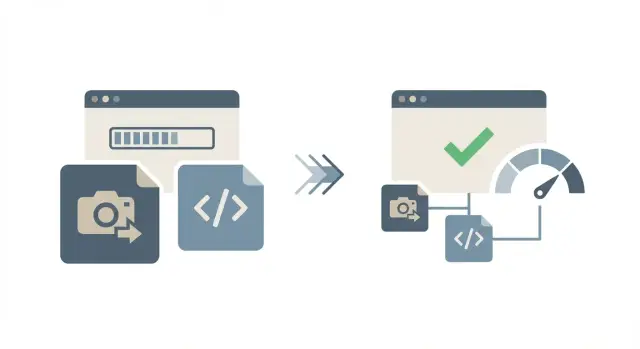
Por qué las páginas lentas suelen deberse a imágenes y recursos sobredimensionados
El peso de la página es la cantidad de bytes que el navegador tiene que descargar antes de que una página se sienta usable. Eso incluye imágenes, fuentes, vídeo, JavaScript (JS), CSS y scripts de terceros. Cuanto más pesada es la página, más tiempo la gente se queda mirando una pantalla en blanco, especialmente en móvil.
Las imágenes sobredimensionadas son la causa más común porque son fáciles de pasar por alto. Una imagen principal de 4000px de ancho puede verse genial, pero si se muestra en un área de 1200px, estás pagando por píxeles que nadie ve. En móvil, ese coste se nota de inmediato: redes lentas, latencia y dispositivos menos potentes convierten imágenes grandes en vistas iniciales retrasadas y desplazamiento entrecortado.
Los archivos grandes de JS y CSS ralentizan de otra forma. Incluso después de descargar, el navegador tiene que parsear y ejecutar JS, y a menudo procesar CSS antes de poder pintar la página. Así que una página puede «descargarse rápido» y aun así sentirse atascada.
"Se ve bien en mi portátil" es una trampa. Los portátiles suelen tener Wi‑Fi rápido, CPUs potentes y caches calientes. Los visitantes reales pueden estar en un teléfono económico con 4G y nada en caché.
Cuando reduces el peso de la página, mantén el objetivo simple:
- Descargar menos bytes antes de la primera vista
- Hacer menos peticiones (cada petición añade overhead)
- Evitar JS y CSS que bloqueen el renderizado
- Hacer que las visitas repetidas sean más rápidas con caché
Si tu sitio se creó rápidamente con herramientas de IA y el rendimiento ha empeorado, este patrón es común: imágenes sin comprimir más paquetes sobredimensionados que nunca se revisaron en dispositivos reales.
Encuentra los mayores culpables en 10 minutos
Empieza por encontrar qué es lo que realmente pesa en la página. Adivinar es pérdida de tiempo porque una imagen gigante o un único script hinchado pueden sobrepasar todo lo demás.
Abre tu página en una ventana normal del navegador, luego abre DevTools y ve a la pestaña Network. Recarga una vez con la pestaña Network abierta para capturar cada petición.
Una rutina rápida que funciona en la mayoría de sitios:
- Ordena las peticiones por Size (o Transferred) y escanea las principales.
- Haz clic en las imágenes más grandes y compara su tamaño de archivo con el tamaño en pantalla.
- Observa activos repetidos (el mismo icono, fondo o fuente descargada varias veces).
- Anota cualquier archivo JS o CSS enorme que destaque.
- Escribe las 5 peticiones más pesadas y qué son (imagen, JS, CSS, fuente).
Cuando inspecciones una imagen, busca desajustes como una foto de 4000x3000 mostrada como una miniatura de 400px de ancho.
También vigila la "muerte por mil cortes": docenas de iconos pequeños, fondos y variantes de fuentes que suman. Si ves patrones de nombre repetidos, probablemente puedas consolidar.
Si tus 5 más pesadas incluyen dos imágenes principales de más de 2 MB cada una y un bundle de JavaScript de 900 KB, ya tienes un primer paso claro. Arregla eso y normalmente notarás la diferencia de inmediato.
Paso a paso: realiza una auditoría simple del peso de la página
Captura una línea base primero. Elige una página lenta (suele ser la homepage o una landing clave) y anota cuatro números: tiempo de carga, bytes totales transferidos, número de peticiones y el archivo individual más grande. Guarda estas notas "antes" para poder demostrar la mejora más tarde.
Luego, abre DevTools (pestaña Network) y recarga la página con la caché deshabilitada. Ordena por Size (o Transfer Size) para ver qué es lo que realmente pesa.
Ayuda agrupar el peso para no tratar todo por igual:
- Imágenes (JPG/PNG/WebP/AVIF, banners principales)
- Fuentes (a menudo múltiples pesos que no necesitas)
- Vídeo (fondos en autoplay, MP4 grandes)
- JS y CSS (bundles grandes, source maps, librerías no usadas)
- Scripts de terceros (widgets de chat, trackers, herramientas de A/B)
Luego toma una decisión simple para cada elemento pesado: eliminarlo u optimizarlo.
Si un recurso no cambia lo que el usuario puede hacer, intenta quitarlo primero. Un segundo set de iconos, una imagen de fondo de 1.5 MB detrás de texto o un script de marketing que nadie revisa suelen poder desaparecer. Si debe quedarse, márcalo para redimensionar, comprimir, dividir o cachear.
Empieza por la victoria más fácil, normalmente la imagen más grande por encima del pliegue. Una sola imagen principal de 3‑5 MB puede añadir segundos a la primera carga.
Después de cada cambio, ejecuta la misma prueba y compárala con tu baseline. Si los números no se mueven, arreglaste lo incorrecto o el recurso sigue descargándose desde otro lugar.
Paso a paso: comprime imágenes sin que pierdan calidad visible
La mayoría de los problemas de páginas lentas empiezan con un error: alguien subió un original de cámara. Una foto de teléfono puede tener 4000px de ancho y varios MB, aunque tu sitio solo la muestre a 1200px.
1) Elige el formato correcto primero
Escoger el formato adecuado suele ahorrar más que cualquier ajuste de calidad.
- JPEG: mejor para fotos (archivos pequeños, degradados suaves)
- PNG: úsalo solo cuando necesites transparencia real o pixel art nítido
- WebP o AVIF: ideales para la mayoría de sitios modernos cuando puedes servirlos (a menudo mucho más pequeños)
2) Redimensiona antes de comprimir
Exporta cercano al tamaño máximo al que la imagen aparecerá en tu sitio. Si tu imagen principal se muestra a 1400px de ancho, no subas un archivo de 5000px y esperes que la compresión lo arregle.
3) Baja la calidad en pasos pequeños
Exporta, revisa y reduce otra vez. Empieza alto (alrededor de 80–85), compara al 100% y baja en pasos (75, 70, 65) hasta que notes una diferencia. Para en el paso anterior al que sea perceptible para un espectador normal.
4) Elimina equipaje oculto
Muchas imágenes incluyen metadata (info de cámara, ubicación, historial de edición). Eliminarla puede ahorrar KB sin cambiar lo visual.
5) Hazlo repetible
Acuerda una convención de exportación para que todos lo hagan igual. Por ejemplo: page-section_subject_width.format como home-hero_team_1400.webp.
Si heredaste un código generado por IA donde las imágenes están dispersas, duplicadas o importadas de forma inconsistente, FixMyMess (fixmymess.ai) puede ayudar a auditar la canalización de activos para que los archivos más pequeños que crees sean los que realmente lleguen a producción.
Paso a paso: sirve tamaños de imagen responsivos
El dimensionado responsivo significa que las pantallas pequeñas reciben archivos pequeños y los archivos grandes se reservan para casos que realmente los necesitan. Es una de las mejoras más rápidas sin cambiar el diseño.
Elige algunos anchos estándar que generarás para imágenes importantes. Para muchos sitios, 480px (teléfonos), 768px (tablets) y 1200px (escritorio) cubren la mayoría de casos.
Adecua el archivo al contexto. Una cuadrícula de 12 productos no necesita fotos de 2000px. Si una imagen se muestra como una tarjeta pequeña, usa una miniatura real que coincida con esa tarjeta, no la versión completa.
Aquí tienes un patrón sencillo que funciona en muchas páginas:
\\u003cimg
  src=\\\"/images/product-768.jpg\\\"
  srcset=\\\"/images/product-480.jpg 480w,
          /images/product-768.jpg 768w,
          /images/product-1200.jpg 1200w\\\"
  sizes=\\\"(max-width: 600px) 480px,
         (max-width: 900px) 768px,
         1200px\\\"
  alt=\\\"Product photo\\\"
  loading=\\\"lazy\\\"
/\\u003e
Algunas cosas a vigilar:
- No confíes en CSS para reducir visualmente una imagen enorme a una caja pequeña. El navegador sigue descargando el archivo grande.
- Usa miniaturas reales en listas y rejillas, y reserva el mayor tamaño para páginas de detalle o secciones hero.
- Mantén
sizeshonesto. Sisizesdice que la imagen se muestra a 1200px en móvil, el navegador puede elegir un archivo más grande del necesario.
Confirma que funciona. Abre el panel Network, recarga la página y haz clic en la petición de la imagen. El archivo descargado debería cambiar al redimensionar la ventana o al probar un viewport de móvil. Si el tamaño transferido sigue siendo grande, tus srcset/sizes (o URLs de imagen) probablemente no coinciden con lo que la página realmente muestra.
Reducir bundles pesados (JS y CSS) que bloquean la carga
Un bundle es el archivo empaquetado que tu sitio envía al navegador, normalmente JS y CSS. Los bundles empiezan pequeños y crecen a medida que añades funciones, copias fragmentos o instalas librerías. Cuando se vuelven demasiado grandes, el navegador tiene que descargar, parsear y ejecutar más código antes de que la página se sienta usable.
Detecta qué hace grande el bundle
Las auditorías de bundle suelen señalar las mismas causas:
- Una gran librería de UI importada por un único componente
- Dos librerías que hacen lo mismo (fechas, gráficos, iconos, estado)
- Código duplicado entre puntos de entrada o copiado y pegado
- Helpers "solo para desarrollo" enviados por accidente a producción
- Módulos enteros importados cuando solo necesitas una función
Una vez que ves los trozos más grandes, normalmente puedes recortar tamaño sin cambiar el aspecto del sitio.
Reduce lo que carga en la primera vista
Empieza eliminando peso muerto que sea seguro borrar (páginas no usadas, componentes antiguos, experimentos abandonados). Luego divide el código para que cada página cargue solo lo que necesita. El código del panel de administración no debería enviarse con la homepage pública.
Si algo no es necesario para la primera pantalla, aplázalo. Candidatos típicos: widgets de chat, extras de analítica, A/B testing, animaciones grandes y UI rara vez usada.
Un enfoque práctico:
- Carga código específico de página solo en esa ruta (code splitting)
- Sustituye dependencias pesadas por alternativas más ligeras cuando sea posible
- Importa solo las partes que usas (evita "importarlo todo")
- Difere scripts no críticos hasta después de la primera vista
Si la verdadera ralentización es un bundle gigante de una demo generada por IA, FixMyMess se especializa en diagnosticar, reparar y refactorizar estas bases de código para que se comporten como software de producción en lugar de una demo.
Usa cabeceras de caché para que las visitas repetidas se sientan instantáneas
La caché permite que el navegador reutilice archivos ya descargados en lugar de solicitarlos de nuevo en cada visita. Tras reducir el peso de la página, la caché es lo que hace que el sitio siga sintiéndose rápido para usuarios recurrentes.
Una regla segura: cachea los archivos estáticos por mucho tiempo y cambia el nombre del archivo cuando cambie su contenido. Por eso importan los nombres de archivo versionados (o "fingerprints" como app.3f2a1c.js). Cuando publicas una actualización, el nombre cambia y el navegador descarga el nuevo archivo.
Valores prácticos por defecto para la mayoría de sitios:
- Imágenes, fuentes y JS/CSS con hash:
Cache-Control: public, max-age=31536000, immutable - Activos sin hash (como
logo.pngque sobrescribes): caché más corta, por ejemplomax-age=3600 - Páginas HTML: mantener caché corta (o usar
no-cache) si el contenido cambia con frecuencia
El HTML es lo que más se cachea de forma errónea. Si pones una caché larga en la página principal, los usuarios pueden quedarse en una versión antigua incluso después de desplegar.
Para verificar la caché, haz una recarga dura una vez y luego recarga normalmente. En la pestaña Network, las recargas repetidas deberían mostrar transferencias muy pequeñas (a menudo marcadas como memoria o caché de disco) para imágenes, CSS y JS.
Otros pesos ocultos comunes: fuentes, iconos, vídeo y scripts de terceros
Incluso después de recortar lo obvio, las páginas pueden seguir pareciendo lentas por archivos "pequeños" que suman. Fuentes, paquetes de iconos, vídeos de fondo y scripts de terceros suelen cargarse pronto y retrasan que la página se sienta lista.
Las fuentes son una trampa habitual. Cada peso y estilo es un archivo separado, así que regular + medium + bold + italic puede convertirse silenciosamente en cientos de KB. La mayoría de sitios solo necesita uno o dos pesos.
Los iconos pueden ser peores. Enviar una librería de iconos completa por 12 iconos es como llevar un camión de mudanza para hacer la compra. Mantén un conjunto reducido o exporta solo los iconos que usas.
El vídeo es el peso que notas al final. Un vídeo hero que autoplay en móvil puede disparar el uso de datos y retrasar la interacción. Un valor por defecto más seguro es una imagen poster primero y cargar el vídeo solo cuando el usuario pulse reproducir (o cuando detectes una conexión rápida).
Los scripts de terceros (analítica, chat, A/B) pueden dominar el tiempo de carga porque a menudo cargan más scripts. Si deben quedarse, cárgalos tarde y elimina duplicados.
Comprobaciones rápidas que suelen compensar:
- Reducir familias y pesos de fuentes al mínimo aceptable
- Reemplazar paquetes gigantes de iconos por solo los iconos usados
- Desactivar autoplay de vídeo en móvil y empezar con un poster ligero
- Auditar etiquetas de terceros y borrar lo que no se usa
- Hacer que los sliders carguen solo las imágenes de la primera diapositiva hasta que el usuario interactúe
Errores comunes que mantienen las páginas lentas
El trabajo de velocidad falla a menudo por una razón: arreglas el síntoma, no lo que el navegador realmente descarga.
"Está comprimido"... pero sigue siendo demasiado grande
La compresión ayuda, pero no arregla servir dimensiones equivocadas. Una foto de 4000px reducida por CSS a 600px aún fuerza una descarga grande.
Una comprobación rápida: si la imagen se ve nítida al 2x zoom en un portátil, probablemente no necesite miles de píxeles.
Lazy-loading en las imágenes equivocadas
El lazy-loading es genial para imágenes lejos en la página. Suele perjudicar cuando lo aplicas a imágenes por encima del pliegue como el hero, el logo o la primera foto del producto. El navegador espera, descarga tarde y la página se siente más lenta.
Una regla práctica: carga la primera pantalla normalmente; lazy-load lo que viene después del primer scroll.
La caché también puede jugar en contra. Si pones cabeceras demasiado permanentes sin versionado, los visitantes pueden no ver actualizaciones (o te ves obligado a desactivar caché). El patrón seguro sigue: cachea archivos estáticos por mucho tiempo, pero cambia el nombre del archivo cuando cambie.
Dos errores más que desperdician tiempo:
- Optimizar una página mientras los activos compartidos del layout (CSS global, scripts del header, iconos grandes) siguen siendo enormes y ralentizan cada página
- Añadir herramientas y plugins de "optimización" que silenciosamente aumentan el tamaño del bundle más de lo que ahorran, especialmente si envían JavaScript pesado
Si tu app fue generada por herramientas como Bolt, v0 o Replit, estos problemas pueden acumularse rápido. A menudo, unos pocos activos compartidos sobredimensionados hacen la mayor parte del daño.
Lista rápida antes de lanzar
Justo antes de publicar, haz una última comprobación para confirmar que realmente redujiste lo que el navegador descarga durante la carga inicial.
Haz una recarga dura, abre la pestaña Network y ordena por Size. Concéntrate en las primeras peticiones y en los elementos más grandes.
Checklist listo para enviar:
- Revisa las 5 peticiones más grandes: ninguna debería ser inesperadamente enorme tras tus cambios.
- Confirma que la imagen más grande está dimensionada para su contenedor (no subida a 4000px para mostrarse a 600px).
- Usa un formato moderno cuando esté soportado (con fallback seguro si hace falta).
- Recarga y confirma que la caché funciona para activos estáticos: recargas repetidas deberían transferir muy poco.
- No añadas nuevos scripts de terceros sin medir su impacto primero.
Una comprobación concreta: si tu sección hero tiene 1200px de ancho en escritorio, la petición de la imagen hero más grande debería estar en ese rango, no en un original de varios megabytes. Si sigue siendo así, tu dimensionado responsivo o ajustes de exportación no se aplicaron.
Ejemplo: acelerar una homepage lenta en una tarde realista
Un fundador publica una homepage de marketing rápido y luego nota un problema: en teléfonos se queda atascada antes de que algo sea usable. La página parece simple, pero descarga mucho más de lo debido.
Una comprobación rápida muestra tres culpables. La imagen hero es un archivo de 4000px servido a todos, incluso a pantallas pequeñas. Los "pequeños" iconos son en realidad PNGs grandes sin compresión. Y el sitio envía un bundle grande de JavaScript que bloquea el renderizado porque todo carga de golpe.
Un orden práctico que suele dar resultados rápidos:
- Redimensionar la hero a un tamaño razonable y exportar una versión comprimida.
- Añadir variantes responsivas para que los móviles reciban un archivo más pequeño que los escritorios.
- Convertir y comprimir iconos (a menudo a SVG, o a un formato moderno bien comprimido).
- Dividir el bundle principal de JS para que solo cargue el código crítico primero.
- Añadir cabeceras de caché para activos estáticos y que las visitas repetidas sean instantáneas.
Para confirmar que funcionó, compara antes y después en el mismo dispositivo y red. Mira bytes totales descargados, bytes de imágenes y cuánto tarda en aparecer el primer contenido visible. Es común recortar varios megabytes y quitar varios segundos en teléfonos de gama media.
Donde se complica: los códigos generados por IA suelen duplicar activos en múltiples carpetas o tener pasos de build desordenados que reintroducen imágenes enormes en cada despliegue. Si el build te pelea, empieza por encontrar de dónde vienen esos archivos, no simplemente volver a comprimirlos.
Próximos pasos si tu base de código te pelea
A veces haces todo bien y el proyecto sigue lento o frágil. Eso suele significar que el problema no son solo los archivos en disco. También es cómo la app se construye, empaqueta y despliega.
Toma una decisión clara: ¿necesitas una limpieza rápida o una reconstrucción más profunda?
Una limpieza rápida vale la pena cuando la página está mayormente bien y puedes señalar unas pocas imágenes pesadas, un bundle grande o reglas de caché faltantes. Una reconstrucción profunda tiene sentido cuando cada cambio rompe algo, las builds son inconsistentes o el bundle está tan enredado que pequeños arreglos llevan horas.
Si tu app fue generada por herramientas como Lovable, Bolt, v0, Cursor o Replit, espera bloat oculto extra: librerías duplicadas, componentes no usados enviados a usuarios, imágenes importadas de forma que evitan la optimización y ajustes de build que desactivan minificación o code splitting.
Mientras tocas la configuración de build, trátalo también como una pasada de seguridad. El trabajo de velocidad puede exponer riesgos mayores.
Qué revisar mientras optimizas
Una revisión rápida debería cubrir:
- Secretos expuestos en código cliente o archivos de configuración
- Flujos de autenticación rotos o inconsistentes
- Manejo inseguro de entradas (por ejemplo, riesgos de inyección SQL)
- Scripts de terceros añadidos "solo para probar" y nunca removidos
- Configuraciones de caché y compresión que difieren entre local y producción
Si quieres una mirada externa, FixMyMess puede ejecutar una auditoría gratuita del código para localizar bundles pesados, imágenes no optimizadas y atajos riesgosos. Si la base de código te pelea, podemos diagnosticar, reparar la lógica, endurecer la seguridad y preparar la app para producción para que las mejoras de rendimiento no introduzcan nuevos errores.