Recopila detalles de errores sin escribir código: capturas, URL y hora
Aprende a recopilar detalles de errores sin escribir código usando capturas de pantalla, la URL y una marca de tiempo para que un desarrollador pueda reproducir y arreglar el problema rápidamente.
Por qué la mayoría de los informes de errores no se arreglan rápido
La razón por la que la mayoría de los informes de errores no se arreglan rápido es simple: el desarrollador no puede reproducir de forma fiable lo que viste.
Un informe como “se rompió” describe la sensación, no la falla. Sin una forma clara de provocar el problema, el desarrollador tiene que adivinar. Eso genera preguntas de seguimiento, esperas por respuestas y pruebas en caminos aleatorios hasta que algo falla.
Pequeños detalles que faltan se convierten en horas porque las apps modernas se comportan distinto según la página, tu cuenta, tu rol, tu navegador y, a veces, incluso la hora. “El pago falló” puede significar que un botón no hizo nada, que un popup de pago fue bloqueado, que el servidor devolvió un error o que el token de sesión expiró. Cada causa vive en una parte distinta del sistema, así que adivinar envía a la gente por el camino equivocado.
Incluso si no puedes programar, puedes enviar las pistas más útiles. Tu objetivo es capturar:
- dónde estabas (página)
- qué hiciste (pasos)
- qué esperabas
- qué pasó en su lugar
- suficiente contexto para que otra persona pueda reproducirlo
Las 5 piezas de información que más ayudan
No necesitas logs ni herramientas especiales. Solo necesitas unos hechos que permitan a otra persona ver lo que viste en la misma página, en el mismo momento.
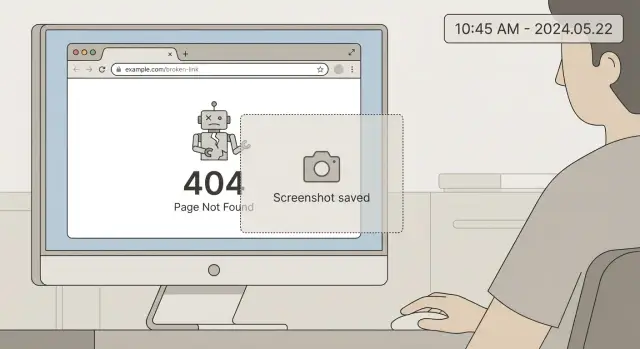
- Una captura de pantalla de toda la ventana
Captura toda la ventana del navegador, incluyendo la barra de direcciones y todo lo que hay en la página (banners, popups, paneles laterales). Los recortes estrechos suelen ocultar la pista real, como el estado de sesión, valores de formularios o una advertencia en la parte superior.
- La dirección exacta de la página
Copia la URL desde la barra de direcciones y pégala como texto. No la reescribas. Un carácter faltante o un valor de consulta distinto puede llevar a alguien a una pantalla diferente.
- Cuándo pasó (con zona horaria)
Escribe la hora y tu zona horaria. Ejemplo: “21 ene, 3:42 p.m. PST.” Esto ayuda a correlacionar lo que viste con eventos del servidor, trabajos en segundo plano y caídas de terceros.
- Qué hiciste justo antes del error
Uno o dos pasos bastan. La última acción suele ser el desencadenante: “Hice clic en Guardar”, “Seleccioné el Plan B”, “Actualicé la página”, “Inicié sesión con Google”.
- Resultado esperado vs. real
Un contraste simple elimina las conjeturas: “Esperaba la página de recibo. En su lugar obtuve una página en blanco.” Le dice al desarrollador cómo debe verse lo correcto.
Un ejemplo rápido: envías un formulario de registro y aparece una franja roja de error. Si tu captura muestra que ya estabas logueado, la URL incluye un parámetro de referencia y anotas “3:42 p.m. PST después de hacer clic en Crear cuenta”, alguien puede reproducir la ruta exacta.
Cómo hacer una captura que cuente toda la historia
Una buena captura no es “bonita”. Es evidencia.
- No recortes demasiado. Incluye el marco completo del navegador para que el título de la pestaña y la barra de direcciones sean visibles.
- Captura lo que bloquea el flujo. Modales, avisos de inicio de sesión, notificaciones de cookies, permisos y muros de pago importan.
- Muestra el estado de la página, no solo el texto del error. Si es posible, deja visible el botón que pulsaste y los campos relevantes.
Si la página es larga, toma una corta secuencia mientras haces scroll. Dos o tres capturas suelen bastar:
- una que muestre la navegación superior (prueba dónde estás)
- una que muestre con qué interactuaste
- una que muestre el resultado (error o estado roto)
Si la página parece “colgada”, espera unos segundos y toma una segunda captura para mostrar si algo cambia.
Protege la información sensible. Si una captura incluye contraseñas, claves API o datos personales, difumínalos antes de enviar. Una captura redactada sigue siendo útil mientras se vea el estado de la página y el mensaje.
Cómo capturar la URL correctamente
Una captura muestra lo que viste. La URL le dice a alguien exactamente dónde estabas.
- Copia la URL desde la barra de direcciones del navegador.
- Asegúrate de incluir todo, especialmente lo que viene después de
?(filtros, IDs, estado). - Si hacer clic en un botón provoca una redirección, captura la URL donde empezaste y la URL final donde falló.
- Anota si esto ocurrió en un sitio en vivo o en un entorno de staging/prueba.
Si no puedes compartir la URL, dilo desde el principio y explica por qué. Si la URL contiene datos sensibles (tokens, códigos de invitación, correos), compártela en privado o redacta la parte sensible, por ejemplo token=REDACTED.
Por qué la marca de tiempo importa (y qué escribir)
Una captura muestra lo que viste. La marca de tiempo le dice al desarrollador dónde mirar.
La mayoría de las apps registran muchas cosas en segundo plano (logs del servidor, errores de base de datos, bloqueos de seguridad, alertas de monitorización). Sin una hora, alguien tiene que adivinar qué evento coincide con tu problema.
Cómo ayudan las marcas de tiempo a localizar la causa
Una hora precisa permite a un desarrollador alinear tu informe con lo que el sistema registró. Eso importa para problemas como:
- un despliegue que introdujo una falla
- una sesión que expiró
- una regla de seguridad o límite de tasa que bloqueó una petición
- un trabajo en segundo plano que cambió datos
- una breve caída o lentitud
Qué escribir
Escribe la hora tan pronto como ocurra el problema e incluye tu zona horaria. Si pasó más de una vez, lista cada momento. Si solo sabes aproximado, indícalo claramente.
Ejemplos:
- 10:42 AM PST (ocurrió una vez)
- 2:10 PM a 2:15 PM EST (ocurrió repetidamente)
- Alrededor de las 21:00 GMT, dentro de una ventana de 5 minutos (no estoy seguro del minuto exacto)
- Visto por primera vez a las 11:03 AM CST, otra vez a las 11:07 AM CST tras actualizar
Añade un detalle breve junto a la hora si ayuda a emparejarlo con los logs, como “justo después de hacer clic en Pagar” o “tras volver a la pestaña después de 10 minutos”.
Comprobaciones rápidas antes de enviar el informe
Dos minutos de comprobaciones rápidas pueden convertir un mensaje vago en algo reproducible.
- Actualiza y repite los pasos. Si el error desaparece tras actualizar, dilo.
- Prueba en una ventana privada/incógnito. Esto ayuda a descartar sesiones caducadas, extensiones y archivos en caché.
- Prueba en otro navegador. Una comparación basta para mostrar si es específico del navegador.
- Anota dónde ocurre. Solo móvil, solo escritorio o ambos. Incluye dispositivo/navegador (por ejemplo, “iPhone Safari” o “Windows Chrome”).
- Di con qué frecuencia ocurre. “Siempre”, “a veces” o “una vez”.
Esto suele marcar la diferencia entre “no lo vemos” y “lo reproducimos en cinco minutos”.
Paso a paso: Escribe un informe reproducible en 2 minutos
Un buen informe de errores es una reproducción que alguien más puede seguir.
Empieza anotando si estabas desconectado o conectado (y si estabas conectado, qué tipo de cuenta o rol).
Usa este formato de 5 partes y para una vez que ocurra el error:
- Configuración: dispositivo + navegador, y si estabas conectado o desconectado.
- Pasos: 3 a 8 pasos cortos, una acción por línea, usando los nombres exactos de los botones.
- Entradas: cualquier cosa que ingresaste y que pueda importar (término de búsqueda, código de cupón, nombre/tamaño de archivo).
- Esperado vs real: copia el texto del error si puedes. Si es una página en blanco, un spinner infinito, un bucle de redirección o un botón muerto, dilo claramente.
- Prueba: capturas, más URL y marca de tiempo (con zona horaria).
Un pequeño ejemplo:
"Logged in as test account. Chrome on Mac.
- Go to Settings
- Click Billing
- Click Update card
- Upload a 120 KB PNG as proof of address Result: page turns white, no message. Expected: upload success message. URL: (paste from address bar) Time: 2026-01-21 14:07 EST"
Errores comunes que ralentizan la depuración
La mayoría de los errores son arreglables. La parte lenta es descubrir qué pasó realmente.
- Ocultar la barra de direcciones. Las capturas recortadas eliminan la pista más importante: la página exacta.
- No indicar cuándo pasó. “Ahora mismo” es difícil de emparejar con los logs. Incluye marca de tiempo y zona horaria.
- Enviar solo un video. Los videos ayudan, pero son lentos de revisar. Un resumen corto más 2–3 capturas suele ser más rápido.
- Reescribir el mensaje de error. Las pequeñas diferencias importan. Cópialo exactamente o captúralo claramente en una imagen.
- Combinar problemas distintos. Separa problemas de inicio de sesión, botones rotos y fallos de diseño en informes distintos.
Ejemplo: Un informe que un desarrollador puede actuar
Asunto: El botón de pago no hace nada tras aplicar el código de descuento
Qué vi (con captura): Adjunté una captura de toda la ventana del checkout después de ingresar un código de descuento. Muestra el estado del carrito, el descuento aplicado, la franja de error en la parte superior y la barra de direcciones.
Dónde pasó (URL): Pega la URL exactamente como aparece en la barra de direcciones.
Cuándo pasó (marca de tiempo):
2026-01-21 a las 14:37 (hora local, Este de EE. UU.). Justo antes de fallar, apliqué el código SAVE10 y vi que el total se actualizó.
Cómo reproducir (pasos):
- Ir al checkout.
- Añadir cualquier artículo en stock al carrito.
- Introducir
SAVE10y hacer clic en Aplicar. - Confirmar que el total se actualiza.
- Hacer clic en Checkout.
Qué pasa: El checkout muestra un spinner rápido y luego nada. No hay redirección, ni confirmación, y el carrito se queda en la misma página.
Qué esperaba: Debería pasar al pago (o mostrar un mensaje claro si falta algo).
Lista de verificación, plantilla y próximos pasos
Lista rápida antes de enviar
- La URL es visible (barra de direcciones o pegada en el informe)
- La hora está escrita (incluye zona horaria)
- Los pasos están numerados y son cortos (una acción por paso)
- El texto exacto del error está copiado (no parafraseado)
- Las capturas muestran el contexto completo (no solo el popup)
Plantilla lista para copiar/pegar (2 minutos)
Title:

Steps to reproduce:
1.
2.
3.

Expected result:

Actual result:

URL:

Time:
(Include time zone. Example: 2026-01-21 14:32 PST)

Screenshot(s):
(Attach. If there’s an error code or message, paste it here too.)

Notes:
(Browser + version, device, whether you were on Wi-Fi/mobile data)
Antes de adjuntar cualquier cosa, elimina la información de riesgo:
- Difumina o cubre contraseñas, códigos de un solo uso y correos privados
- Elimina claves API, tokens o cualquier cosa que parezca una cadena secreta larga
- Oculta datos de clientes, información de pago y dashboards internos
- Si la URL contiene texto sensible en la consulta, pégala pero redacta la parte sensible
Si la app fue construida con una herramienta de IA y sigue fallando en nuevos puntos, eso suele ser señal de que el código necesita un diagnóstico real, no otro parche.
Si heredaste un prototipo generado por IA que no se comporta en producción, FixMyMess (fixmymess.ai) puede ejecutar una auditoría de código gratuita y luego reparar la base de código (lógica, autenticación, endurecimiento de seguridad, refactorización y preparación para despliegue). La mayoría de proyectos se completan en 48–72 horas, con herramientas asistidas por IA y verificación humana.
Preguntas Frecuentes
¿Por qué los informes de errores tardan tanto en arreglarse?
Porque el desarrollador no puede reproducirlo de forma fiable. Si no pueden provocar la misma falla en la misma página con el mismo contexto, tienen que adivinar, hacer preguntas de seguimiento y probar muchos caminos hasta que algo falle.
¿Cuáles son los detalles más importantes para incluir en un informe de errores?
Envía una captura de pantalla de toda la ventana, la URL exacta (copiada, no reescrita), la hora en que ocurrió con tu zona horaria, lo que hiciste justo antes de que fallara y lo esperado frente a lo que ocurrió. Esos cinco detalles suelen permitir que alguien reproduzca el problema rápidamente.
¿Por qué la captura de pantalla debe incluir la barra de direcciones?
Una captura de toda la ventana muestra el estado completo: la barra de direcciones, si estás logueado, banners o popups, y la pantalla exacta en la que estabas. Los recortes estrechos suelen ocultar la pista que explica el error.
¿Cómo capturo la URL correctamente para un informe de errores?
Cópiala directamente desde la barra de direcciones del navegador y pégala como texto. Si hubo una redirección, captura la URL inicial y la URL donde falló, porque el error puede depender de la ruta o los parámetros de consulta exactos.
¿Qué marca de tiempo debo proporcionar y por qué importa la zona horaria?
Escribe la hora lo más precisa que puedas e incluye tu zona horaria, por ejemplo “2026-01-21 14:07 EST”. Eso permite al desarrollador correlacionar tu informe con logs del servidor, despliegues, trabajos en segundo plano o problemas de terceros que ocurrieron en el mismo momento.
¿Cuántos pasos debo describir y cuán detallados deben ser?
Describe la última acción que precedió directamente al fallo, usando el nombre exacto del botón si es posible. Ese “ultimo clic” suele ser el desencadenante y reduce la búsqueda a una parte específica de la app.
¿Cómo escribo “esperado vs. real” sin sobreexplicar?
Di lo que esperabas que pasara y lo que realmente pasó, usando el texto exacto del error si puedes. Esto elimina las conjeturas sobre qué significa “roto” y aclara cómo debe verse lo correcto.
¿Cómo comparto evidencia sin filtrar información sensible?
Mantén el contexto de la página visible mientras ocultas los valores sensibles. Difumina o cubre contraseñas, códigos de un solo uso, datos personales, información de pago y cualquier cosa que parezca una clave API o una cadena larga; si la URL contiene un secreto, redacta solo la parte sensible.
¿Qué comprobaciones rápidas debo intentar antes de enviar el informe?
Haz una actualización rápida y repite los mismos pasos una vez más, luego prueba en una ventana privada/incógnito para descartar cookies, extensiones y sesiones en caché. Si puedes, prueba en otro navegador y menciona si ocurre siempre, a veces o solo una vez.
¿Qué pasa si mi app fue creada con una herramienta de IA y sigue fallando en producción?
FixMyMess ayuda cuando las apps generadas con IA siguen fallando o se comportan distinto en producción que en el prototipo. Podemos ejecutar una auditoría de código gratuita, luego reparar la lógica, autenticación y seguridad, refactorizar código desordenado y preparar el despliegue, con la mayoría de proyectos terminados en 48–72 horas y correcciones verificadas por humanos.