Verifica que una corrección sea real: comprobaciones simples antes y después
Verifica que una corrección sea real con pruebas rápidas y no técnicas: captura un resultado "antes", compara tras los cambios, prueba con una segunda cuenta, refresca y vuelve a comprobar.
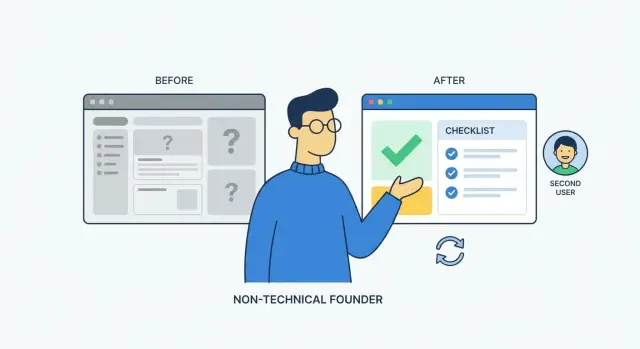
Cómo se ve una corrección real en lenguaje sencillo
Una corrección real es fácil de describir: el problema desaparece exactamente en la situación donde antes ocurría, y se mantiene desaparecido cuando repites la misma acción.
Si no puedes explicar en una frase qué significa “arreglado”, es fácil aceptar un cambio que solo se ve bien en una demo rápida. Las demos suelen hacerse en un solo dispositivo, una sola cuenta y un camino perfecto. Los usuarios reales no se comportan tan ordenadamente.
Para verificar que una corrección es real, enfócate en pruebas que puedas repetir, no en opiniones como “parece bien” o “me funciona en mi máquina”. No estás juzgando el código. Estás comprobando el resultado.
Una definición simple que puedes reutilizar:
Una corrección es real cuando los mismos pasos que fallaban antes ahora tienen éxito, y siguen teniendo éxito al repetirlos bajo condiciones ligeramente diferentes.
Por qué las demos rápidas pueden engañar
Muchos errores se ocultan tras condiciones “especiales”: ya estás logueado, tu navegador tiene datos guardados, o tienes accesos que no recordabas.
Los prototipos generados por IA pueden añadir otra trampa: a veces se comportan distinto según quién creó los primeros registros. La cuenta del creador se ve bien, mientras que usuarios nuevos encuentran errores.
Qué cuenta como prueba sólida (no hace falta leer código)
Elige una prueba corta que puedas ejecutar en menos de un minuto y trátala como un recibo. Los pasos deben ser lo bastante claros para que otra persona pueda seguirlos, y deberías poder mostrar un resultado antes y otro después.
La prueba sólida suele tener estas características:
- Pasos claros y repetibles
- Un “antes” capturado (error, pantalla equivocada, botón roto)
- Un “después” capturado (pantalla correcta, datos correctos, sin error)
- El mismo resultado dos veces seguidas
- Una variación rápida “normal” que no usaste en la demo (otra cuenta, un refresco, otro navegador)
Si puedes hacer eso, tienes evidencia, no una suposición.
Captura un “antes” claro
Empieza capturando un “antes” limpio: una cosa específica que falla, registrada de forma que alguien más pueda repetirla. Sin esto, es fácil confundir un clic afortunado con una corrección real.
Elige una tarea única que antes se rompía y mantenla estrecha.
- Demasiado amplio: “Falla el checkout.”
- Claro: “Al meter un número de tarjeta y clicar Pagar aparece un spinner para siempre.”
Escribe los pasos exactos que seguiste, en orden, como si se lo explicaras a un amigo que nunca ha visto la app. Incluye la página en la que estabas, los botones que pulsaste y lo que escribiste (oculta datos privados). Los detalles pequeños importan porque muchos errores solo aparecen tras un camino específico.
Guarda lo que viste. Una captura de pantalla basta si muestra el mensaje de error. Si el problema depende del tiempo (carga infinita, bucle de redirección, un botón que a veces no hace nada), una grabación de 10 a 20 segundos es mejor. Añade una frase sobre lo que esperabas y lo que realmente pasó.
También anota el entorno, porque la misma app puede comportarse distinto según dispositivo y navegador:
- Dispositivo (móvil o portátil)
- Navegador (Chrome, Safari, etc.)
- Estado de la cuenta (desconectado, cuenta de prueba, cuenta principal)
- Fecha/hora (ayuda si alguien revisa logs)
- El resultado visible exacto (texto de error, página en blanco, carga infinita)
Nota de ejemplo: “En iPhone Safari, desconectado, tocar Registrarse, introducir email, tocar Crear cuenta, la página se refresca y vuelve al mismo formulario sin mensaje.”
Paso a paso: ejecuta una prueba simple antes y después
Una prueba de antes y después es la forma más rápida de verificar una corrección sin leer código. La idea es simple: repite exactamente los mismos pasos que usaste para ver el problema y comprueba si el resultado realmente cambió.
1) Vuelve a ejecutar los mismos pasos, no “similares”
Usa tu prueba “antes” (captura, grabación o notas) y síguela como una receta. Las pruebas pequeñas ganan a las sesiones de “clic y ver” porque dejan claro qué mejoró realmente.
Mantén la consistencia:
- Empieza desde el mismo lugar (misma página y mismo estado de la app)
- Haz las mismas acciones en el mismo orden
- Usa la misma entrada
- Busca el mismo punto de fallo que capturaste antes
- Repite una vez de inmediato para confirmar que es consistente
2) Compara resultados, no el esfuerzo
Después del cambio, no juzgues por lo fluido que se sintió. Compara lo que pasó con lo que registraste antes.
Si “antes” era “el botón de Login gira para siempre”, entonces “después” debe ser claramente diferente: llegas al panel, o recibes un mensaje de error claro con acción (como “contraseña demasiado corta”).
También confirma que el cambio realmente se mantiene. Si la app dice “¡Guardado!” pero la actualización desaparece al recargar, eso no es una corrección real. Es un fallo con mejor apariencia.
3) Si sigue fallando, anota qué cambió
Si la prueba después falla, captura lo que es distinto: el texto exacto del error, en qué paso estabas y qué introdujiste. Una pequeña diferencia (cuenta, navegador, datos) a menudo explica por qué una corrección parece correcta pero no lo es.
Prueba con una segunda cuenta para evitar confianza falsa
Una corrección puede verse perfecta en tu cuenta y seguir rota para todos los demás. Tu cuenta a menudo tiene sesiones guardadas, configuraciones recordadas o datos antiguos que silenciosamente hacen desaparecer el problema.
Crea un usuario de prueba limpio que se comporte como un cliente completamente nuevo:
- Cierra sesión completamente (no solo cierres la pestaña)
- Abre una ventana privada/incógnito para no tener cookies guardadas
- Regístrate o entra con una segunda cuenta (email distinto)
- Repite el flujo exacto que se “arregló”
- Confirma que el resultado coincide con lo esperado
Si el bug está relacionado con onboarding, permisos, facturación o configuración de perfil, la segunda cuenta suele ser donde aparece la verdad.
También vigila problemas por roles. Si tu app tiene roles como admin y miembro, prueba ambos. Una corrección que solo funciona para admin no está terminada.
Ejemplo: “Invitar a un compañero” funciona para el admin, pero el miembro nuevo obtiene una pantalla en blanco al aceptar la invitación. Eso suele señalar una sesión rota o chequeos de permiso faltantes.
Refrescar y reintentar: demuestra que sobrevive a un reinicio
Una corrección puede verse perfecta una vez y luego fallar en cuanto la página se recarga o la app se inicia de nuevo. Eso suele significar que el “éxito” vino de algo temporal, como datos en caché, una sesión atascada o un estado que solo existe en la pestaña actual.
El objetivo es simple: restablecer la app a un estado normal y luego repetir la misma prueba para ver si el resultado se mantiene.
La rutina rápida de reinicio (2–3 minutos)
Ejecuta tu prueba “después” confirmada, pero añade un reinicio a la vez:
- Recarga dura la página y repite la prueba
- Cierra sesión y vuelve a entrar, luego repite la prueba
- Cierra totalmente el navegador/app y vuélvelo a abrir, luego repite la prueba
- Prueba una vez en una ventana privada/incógnito
No cambies los pasos de prueba mientras haces esto. Si “ayudas” a la app haciendo clic por aquí y por allá, recargando a mitad del flujo o cambiando de camino, no sabrás qué funcionó realmente.
Cómo se ve “consistente”
Una corrección real es aburrida. Haces lo mismo tras un refresco y se comporta igual cada vez.
Señales de alarma que suelen aparecer solo después de un reinicio:
- Funciona justo después de iniciar sesión, pero falla tras recargar
- Funciona hasta cerrar sesión, falla en el siguiente inicio
- La primera vez funciona, la segunda vez muestra pantalla en blanco o error distinto
Ejemplo: reseteas la contraseña y dice “Éxito”. Tras una recarga dura, la nueva contraseña no funciona. Eso sugiere que el mensaje cambió, pero la actualización no se guardó.
Algunas variaciones rápidas que atrapan la mayoría de problemas
No pruebes cien cosas. Prueba un flujo normal primero y luego añade un pequeño giro que suele romper apps.
Variaciones buenas:
- Entrada vacía: deja un campo obligatorio en blanco y envía
- Entrada larga: pega un nombre/dirección/nota inusualmente larga
- Error común: añade un espacio final, mayúsculas diferentes o un carácter equivocado
- Otro navegador o dispositivo: prueba una vez en otro navegador o en tu teléfono
- Repetir inmediatamente: haz la misma acción dos veces seguidas
Ejemplo: tras arreglar el registro, crea una cuenta con un email normal. Luego intenta de nuevo con el mismo email pero con un espacio final. Si la app los trata como usuarios distintos, algo sigue mal.
Cuándo parar (para que las pruebas sigan siendo rápidas)
Para cuando una prueba te enseñe algo nuevo.
- Si una variación falla, para e informa exactamente lo que hiciste y lo que pasó
- Si dos variaciones se comportan igual, pasa a otra cosa
- Si funciona en un navegador/dispositivo extra, suele ser suficiente por ahora
Una lista rápida que puedes reutilizar cada vez
No necesitas un proceso de QA perfecto. Necesitas el mismo pequeño conjunto de comprobaciones cada vez, para que “arreglado” tenga un significado claro.
Antes de probar, escribe el resultado esperado en palabras sencillas.
- Bueno: “Después de introducir el email y la contraseña correctos, llego al panel.”
- Mejor: añade un detalle visible que pruebe que funcionó, como el título del panel.
Plantilla que puedes pegar en una nota:
- Nombre de la corrección + resultado esperado (en palabras): ______________________________
- Resultado antes (qué pasó): Pass / Fail | Fecha: ____ | Notas: _______
- Resultado después (mismos pasos): Pass / Fail | Fecha: ____ | Notas: __________
- Comprobación segunda cuenta: Pass / Fail | Fecha: ____ | Notas: _____________
- Comprobación refresco/reinicio: Pass / Fail | Fecha: ____ | Notas: _____________
Mantén las notas concretas. Sustituye “parece bien” por “Obtuve error: ‘Token inválido’ tras refrescar” o “Se carga el panel pero la página de ajustes está en blanco.”
Errores comunes que hacen que una corrección parezca real cuando no lo es
Una corrección puede sentirse hecha porque la pantalla se ve mejor una vez. Pero una corrección real funciona igual cada vez, para las personas que importan.
Trampas comunes:
- Probar solo con la cuenta del creador/admin (permisos extra y estado guardado ocultan fallos)
- Cambiar tres cosas a la vez (no puedes saber qué ayudó o qué rompió)
- Confiar en una sola ejecución exitosa (el tiempo y los datos a menudo fallan en el segundo intento)
- No repetir los pasos exactos que causaron el bug (misma página, mismo orden, mismas entradas)
- Olvidar la caché (scripts viejos, sesiones guardadas o respuestas obsoletas pueden enmascarar problemas)
Si una corrección sigue alternando entre funcionar y no funcionar, por lo general es señal de una causa más profunda: sesiones, permisos, datos desordenados, lógica frágil o un patrón generado por IA que solo funciona en el camino feliz.
Escenario de ejemplo: inicio de sesión funciona para ti, falla para usuarios nuevos
Tú (el fundador) puedes iniciar sesión siempre, así que parece arreglado. Pero un usuario nuevo se registra y se queda en una pantalla en blanco o con un error de “sesión inválida”.
Una historia típica de “antes”: abres la app, clicas Iniciar sesión y llegas al panel. Un compañero crea una cuenta nueva, verifica su email y la app lo redirige de vuelta a la pantalla de login en un bucle. Puede ocurrir solo en móvil o justo después del registro, así que es fácil pasarlo por alto si pruebas solo con tu cuenta guardada.
Justo después de que alguien diga “listo”, haz tres comprobaciones:
- Antes y después: repite exactamente los pasos que fallaron (registro nuevo, verificación de email, primer inicio)
- Segunda cuenta: hazlo con una cuenta que nunca haya iniciado sesión antes
- Prueba de refresco: una vez en el panel, recarga y haz clic en una segunda página (por ejemplo, Ajustes)
Si pasa una vez pero falla después, asume que sigue inestable. Para bugs de inicio de sesión, la causa suele ser un token temporal, una cookie que no se establece correctamente o una sesión que se rompe tras recargar. Una comprobación extra útil: espera 5–10 minutos e intenta de nuevo con la misma cuenta nueva.
Al reportar resultados, sé breve y específico para que nadie discuta qué significa “funciona”:
“Antes: Registro nuevo -> email verificado -> primer inicio bucle de regreso al login. Después: Creé Cuenta B, completé el registro, inicié sesión, llegué al panel, recargué dos veces, la sesión se mantuvo. Probado otra vez tras 10 minutos, sigue funcionando.”
Siguientes pasos si aún no confías en la corrección
Si no puedes verificar con confianza una corrección, trátalo como una señal útil. Por lo general significa que la prueba no está clara, la corrección es frágil o el problema es más grande que un solo parche.
Escribe una nota de prueba pequeña que cualquiera pueda seguir:
- Pasos que tomaste (clic por clic)
- Lo que esperabas
- Lo que pasó
- Dispositivo y navegador
- Entorno (producción vs staging) y hora
Luego pide una prueba repetible, no una promesa. Una buena corrección viene con una forma simple de demostrar que se mantiene.
Una pauta práctica que funciona para la mayoría de apps: “Muéstrame que funciona para un usuario nuevo, tras un refresco, tres veces seguidas.” Si no puede pasar eso, no está lista para enviar.
Si tu producto es una app generada por IA y las correcciones siguen pareciendo inestables, una auditoría focalizada puede ser más rápida que parchear a ciegas. FixMyMess (fixmymess.ai) se especializa en diagnosticar y reparar bases de código generadas por IA para que el mismo bug no vuelva tras cerrar sesión, refrescar o con una cuenta completamente nueva.
Preguntas Frecuentes
¿Cuál es la definición más simple de una “corrección real”?
Una corrección es real cuando los pasos exactos que fallaban antes ahora tienen éxito, y siguen teniendo éxito al repetirlos. Si solo funciona una vez, o solo en un camino perfecto de demostración, considéralo no probado.
¿Por qué una demo rápida puede hacer que una corrección rota parezca “hecha”?
Porque las demos suelen usar un solo dispositivo, una sola cuenta y un camino feliz limpio. Inicios de sesión guardados, caché o permisos de administrador pueden ocultar el fallo, haciendo que la app parezca bien aunque los usuarios reales sigan encontrando el problema.
¿Qué debo capturar como prueba “antes”?
Describe una tarea estrecha que falle y captura el resultado. Una captura de pantalla sirve para errores claros; una breve grabación de pantalla funciona mejor para bucles, cargas eternas o botones que a veces no responden.
¿Qué detalles debo anotar para que alguien más lo reproduzca?
Anota el dispositivo y el navegador, si estabas conectado o no, y el resultado visible exacto que viste. Añadir la hora ayuda a que alguien relacione tus pasos con los logs si necesita investigar.
¿Cómo hago una prueba correcta de antes y después?
Sigue tus pasos “antes” como si fuera una receta y no improvises. Luego compara los resultados con lo que registraste, repite una vez inmediatamente y confirma que el éxito realmente persiste tras un recargo.
¿Por qué necesito probar con una segunda cuenta?
Crea un usuario de prueba nuevo y ejecuta el mismo flujo desde un estado limpio, idealmente en una ventana privada. Muchos problemas solo aparecen para usuarios nuevos porque sus sesiones, permisos o registros iniciales difieren de la cuenta del desarrollador.
¿Cómo confirmo que la corrección sobrevive a un refresco o reinicio?
Haz una recarga forzada y repite la prueba, luego cierra sesión y vuelve a iniciar y repítela otra vez. Si solo funciona hasta que recargas o reinicias, lo más probable es que la corrección dependa de estado temporal en lugar de un cambio duradero.
¿Qué variaciones rápidas detectan la mayoría de errores de “a mí me funciona”?
Añade un pequeño giro tras el flujo normal, como dejar un campo obligatorio vacío, pegar una entrada muy larga o repetir la misma acción dos veces. Probar en otro navegador o dispositivo una vez suele ser suficiente para atrapar la mayoría de casos sin convertirlo en una gran tarea de QA.
¿Cómo debo reportar resultados para que no haya discusión sobre si “funciona”?
Envía una nota corta con pasos click por click, qué esperabas, qué pasó y tu dispositivo/navegador. Evita frases vagas como “parece bien” e incluye el texto exacto del error o la pantalla exacta en la que acabaste.
¿Qué pasa si las correcciones siguen alternando entre funcionar y fallar en una app generada por IA?
Suele ser más rápido hacer un diagnóstico focalizado que seguir parcheando a ciegas, especialmente con código generado por IA que solo funciona en el camino feliz. FixMyMess (fixmymess.ai) puede auditar la base de código, identificar la causa real y entregar correcciones verificadas rápidamente, a menudo en 48–72 horas, comenzando con una auditoría de código gratuita.