Video de bug de 60 segundos: qué grabar para obtener arreglos más rápidos
Aprende cómo un video de error de 60 segundos puede acelerar las correcciones: qué mostrar, cómo capturar la URL y cómo redactar datos sensibles de forma segura.
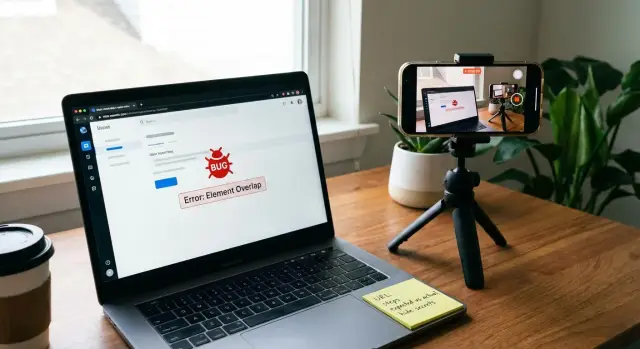
Por qué un video de 60 segundos suele conseguir que tu bug se arregle más rápido
Los informes de errores solo en texto suelen omitir el detalle que más importa: qué hiciste justo antes de que fallara. La gente resume, salta pasos que parecen obvios o olvida la redacción exacta de un error. La persona que tiene que arreglarlo entonces tiene que adivinar, pedir aclaraciones y esperar.
Un video de 60 segundos elimina las conjeturas. Muestra la secuencia real: dónde empezaste, qué hiciste clic, qué escribiste y qué pasó. En menos de un minuto también puede mostrar cosas que son difíciles de describir con texto, como un botón que parece clicable pero no hace nada, un spinner que nunca para o un formulario que se borra solo.
Un video corto puede confirmar, rápido:
- Que el bug es real y reproducible.
- El desencadenante exacto (un clic, un campo, una ruta).
- El impacto visible (mensaje de error, datos equivocados, pantalla en blanco).
- El contexto (qué página, qué tipo de cuenta, qué ventana del navegador).
- La severidad (checkout bloqueado vs. problema de maquetación menor).
Esto ayuda a todos los involucrados. Los fundadores obtienen respuestas con menos idas y vueltas. PMs y testers pueden entregar un repro claro a ingeniería. Agencias pueden mostrar a clientes lo que sucede sin escribir una mini novela. Y si heredaste código generado por IA, una grabación rápida suele ayudar al equipo de reparación a reconocer patrones de inmediato (flujos de auth rotos, desajustes de rutas, peticiones fallando por valores de entorno faltantes).
Un video “suficientemente bueno” es más simple de lo que la mayoría piensa. Debe ser claro, reproducible y seguro. Claro significa que el espectador pueda leer lo que clicas y ver el resultado. Reproducible significa que muestras los pasos desde un punto de partida limpio, no desde la mitad de una sesión. Seguro significa que evitas exponer secretos o datos personales sin dejar de mostrar el bug.
Si puedes grabar una ejecución limpia desde el inicio hasta el fallo, normalmente reducirás el tiempo de arreglo más que cualquier párrafo adicional de descripción.
Qué debe lograr un video de bug (en lenguaje sencillo)
Un video de 60 segundos no es una historia ni una demo. Su trabajo es simple: facilitar que el bug se reproduzca para que otra persona pueda provocar la misma falla en su máquina.
Piénsalo como dejar huellas claras. Si quien mira puede seguir tus pasos y ver el mismo problema, la solución avanza más rápido.
Empieza mostrando el estado justo antes de que algo vaya mal: la página ya cargada, el tipo de cuenta que usas (sin detalles privados) y cualquier elemento relevante como un filtro seleccionado o un borrador ya escrito.
Luego graba la ruta completa, clic a clic, sin saltos. Los pasos pequeños importan. Un clic omitido en una pestaña, un atajo de teclado, o un campo vacío pueden convertir “a mí me funciona” en un bug reproducible.
Al final, el video debe dejar claras cinco cosas: dónde empezaste, qué hiciste (en orden), qué esperabas (una frase), qué pasó en su lugar y cualquier mensaje en pantalla que la app mostró.
Termina en el fallo y haz una pausa para que sea legible. Si hay un banner de error, toast, modal o texto de validación, mantenlo en pantalla el tiempo suficiente para leer sin forzar la vista.
Ejemplo: abres un panel, clicas “Nuevo proyecto”, rellenas un nombre, clicas “Crear” y la página queda en carga eternamente. Un buen video muestra la lista de proyectos antes de empezar, los clics y la escritura exacta, y el spinner o error que no desaparece.
Prepara tu pantalla para que el video sea fácil de leer
Un video de bug solo ayuda si alguien puede ver claramente qué clicaste, qué cambió y qué te mostró la app. Antes de grabar, toma 20 segundos para hacer la pantalla legible. Esa pequeña preparación puede ser la diferencia entre “no puedo reproducir” y una solución el mismo día.
Usa el grabador más sencillo que ya tenga tu dispositivo. Las herramientas integradas suelen ser fiables, con menos popups y menos ajustes que puedan salir mal. No necesitas editar un clip de 60 segundos.
Haz que el puntero sea evidente. Si tu sistema permite cursor más grande, resaltado de clics o indicadores táctiles, actívalos. Quien vea no debería adivinar dónde tocaste o qué campo se enfocó.
Busca un tamaño “cómodo para leer”. Si la UI te parece pequeña, a alguien que lo vea en una ventana de chat le va a parecer diminuta.
Unos ajustes rápidos suelen ayudar:
- Zoom del navegador alrededor de 110% a 125%.
- Ensancha paneles laterales estrechos para que etiquetas y mensajes de error sean visibles.
- Usa un tamaño de ventana normal (evita layouts ultrawide que achican elementos de la UI).
- Mantén la grabación en un solo monitor para que el espectador no pierda el contexto.
Limpia distracciones antes de grabar. Cierra pestañas irrelevantes, descarta banners de cookies y elimina popups que puedan cubrir el momento del bug. Pausa cualquier cosa que pueda robar el foco, como apps de chat.
Protege la privacidad al mismo tiempo. Oculta marcadores con nombres de clientes, cierra gestores de contraseñas y activa No Molestar para que no aparezcan notificaciones en pantalla.
Ejemplo: vas a grabar un bug de login. Pones el zoom del navegador al 125%, ensanchas el panel para que el texto del error sea legible, activas resaltado de clics, cierras pestañas extra y silencias notificaciones. Ahora, cuando el campo de contraseña se borre solo después de pulsar “Iniciar sesión”, quien vea puede realmente verlo y leer el mensaje.
Paso a paso: graba los 60 segundos en el orden correcto
Un video útil es una pequeña historia: dónde empezaste, qué intentaste, qué esperabas y qué pasó. Si grabas en un orden consistente, quien lo arregle puede reproducir tu ruta sin adivinar.
Antes de grabar, colócate en la pantalla justo antes de que empiece el problema (no después de que ya haya fallado). Tu objetivo es capturar la configuración y el desencadenante en una toma continua.
Un flujo simple que cabe en alrededor de un minuto:
- Empieza un paso antes del bug. Aterriza en la página o estado justo antes del clic clave o del envío.
- Di el objetivo en una frase: “Espero que X ocurra.” Manténlo claro.
- Repite los pasos a velocidad normal. Evita scroll rápido o saltos.
- Haz una pausa en el momento del fallo. Deja de mover el ratón un segundo para que el resultado incorrecto sea obvio.
- Captura la evidencia en pantalla. Sitúa el cursor o haz zoom en el texto de error o el estado, y mantenlo el tiempo suficiente para leer.
Una narración corta y calmada ayuda: “Clicando Guardar. Espero un mensaje de éxito. En su lugar se queda en carga y luego muestra ‘Algo salió mal’.” Esa línea a menudo ahorra todo un ida y vuelta.
Ejemplo: estás en la página “Editar perfil”. Dices “Espero que Guardar actualice mi nombre”, haces un cambio, clicas Guardar una vez, el botón se desactiva para siempre y haces pausa en el spinner atascado mientras aparece el toast de error.
Cómo incluir la URL y el entorno sin confusión
Un video solo es útil si alguien puede llegar a la misma página que tú. La forma más rápida es mostrar la barra de direcciones completa al inicio, antes de clicar nada.
Empieza con la UI del navegador visible (no a pantalla completa). Clica la barra de direcciones para que la URL completa quede resaltada y legible. Si tu app redirige tras el login o tras un clic, muestra la barra otra vez cuando cambie.
Si la URL se actualiza rápido, reduce la velocidad a propósito. Deja que el espectador la lea. Si hace falta, haz un zoom breve (zoom del navegador o un magnificador del SO), y luego vuelve al tamaño para que el resto de los pasos quepan.
Los parámetros de consulta importan solo cuando afectan al bug. Un parámetro como ?tab=billing puede cambiar lo que se carga, pero cadenas largas de tracking normalmente no ayudan. Si un parámetro específico desencadena el problema, dilo claramente: “Esto solo ocurre cuando tab=billing está en la URL.” Si no, no pierdas tiempo desplazándote por una dirección kilométrica.
El entorno debe ser una llamada de una línea al inicio: “Esto es staging”, “Esto es producción” o “Esto es local”. Si el entorno aparece en la URL (como staging.) o en una insignia del encabezado, apúntalo brevemente.
Si no estás en un navegador normal, muestra la ubicación dentro de la app en su lugar. En móvil, muestra el título de la pantalla o la ruta (por ejemplo, Settings -> Billing). Para una vista embebida, muestra el nombre del host de la app y el menú exacto que usaste.
Un orden simple y sin ambigüedades:
- Muestra la URL completa, luego di el entorno.
- Reproduce el bug con una ruta clara.
- Cuando la URL cambie, pausa y muéstrala otra vez.
- Señala un parámetro de consulta solo si importa.
- Termina en la página final donde el bug es visible.
Esto suele marcar la diferencia entre “¿puedes enviar el enlace?” y una corrección inmediata.
Cómo evitar revelar datos sensibles (sin perder el bug)
Un video útil muestra qué hiciste y qué falló. No necesita mostrar todo en tu pantalla. Un poco de planificación lo mantiene seguro para compartir y, al mismo tiempo, fácil de arreglar.
Los datos sensibles incluyen lo obvio (contraseñas, claves API, tokens de acceso, URLs secretas) y lo fácil de pasar por alto (nombres de clientes, emails, direcciones, facturas, tickets de soporte, dashboards internos, incluso el título de una pestaña del navegador con el nombre de un proyecto).
Si puedes, graba con una cuenta de prueba. Un usuario “dummy” que se comporte como un usuario real pero sin datos reales suele ser la forma más segura de mostrar flujos de auth y pago.
Enmascara lo que importa, conserva lo que ayuda
Antes de grabar, haz una barrida rápida: cierra pestañas extra, oculta apps de chat y mueve notificaciones fuera de la vista. Ten cuidado con gestores de contraseñas y desplegables de autocompletado, que pueden aparecer y revelar emails o contraseñas guardadas.
Si necesitas ocultar parte de la pantalla, manténlo simple:
- Recorta el área de grabación para dejar solo la ventana de la app.
- Desenfoca o bloquea una región pequeña (como una columna de emails).
- Evita quedarte en pantallas sensibles.
- Graba una ruta de repro limpia que evite páginas de admin y logs en bruto.
No redactes en exceso. Si desenfocas toda la página, el equipo no podrá ver qué botón clicaste o qué campo falló en la validación.
Cuando debes referirte a datos privados
A veces el bug ocurre solo para una cuenta o registro específico. En ese caso, referencia el dato sensible sin mostrarlo. Por ejemplo: “Esto es user ID 1842 de producción. Lo pegaré después por otro canal,” manteniendo el ID fuera de pantalla.
Ejemplo: estás mostrando un loop de login. Usa un email de prueba como [email protected], escribe una contraseña falsa y mantén la grabación centrada en la ventana de la app. Si el bug depende de un registro real de cliente, desenfoca el nombre del cliente en la barra lateral pero conserva los pasos y el mensaje de error legibles.
Si dudas sobre qué es seguro compartir, envía el clip y mantén los valores sensibles aparte. A menudo el equipo puede reproducir el problema sólo con el flujo y el estado de error, y pedirá un valor concreto por un canal más seguro solo si es necesario.
Errores comunes que vuelven difíciles de usar los videos de bug
Un video de 60 segundos solo ayuda si quien arregla puede reproducir tu ruta exacta y ver el mismo resultado. La mayoría de videos inútiles muestran el síntoma, pero no lo que lo desencadenó.
Error 1: Mostrar el error, no los pasos
Si el video comienza en una pantalla de error, el espectador no tiene idea de qué lo causó. Muestra las últimas 2–4 acciones antes del problema. Ese breve lead-in a menudo revela la causa real (botón equivocado, campo faltante, redirect inesperado).
Ejemplo: en vez de grabar “Falló el checkout” en una página en blanco, graba: abrir carrito, clicar Checkout, seleccionar envío, clicar Pagar, y luego muestra el fallo.
Error 2: Empezar después de haber hecho la configuración importante
Un patrón común es “falla después de iniciar sesión”, pero el video empieza ya con sesión iniciada o tras haber cambiado una opción antes. Si el login o un toggle importan, captúralos.
Si no puedes mostrar el login de forma segura, aún puedes mostrar la pantalla de login, pausar la grabación, iniciar sesión fuera de cámara y luego reanudar justo antes del paso que desencadena el bug. Di una frase: “Inicié sesión como usuario normal, sin roles especiales.”
Error 3: Movimiento rápido y cambios frenéticos de pestañas
La gente se apresura para mantenerlo corto y el texto se vuelve ilegible. Baja un poco la velocidad y deja cada pantalla un segundo. Evita cambiar de pestañas solo para “probar” algo a menos que afecte directamente al bug.
Patrones comunes que dificultan los videos:
- Clicar tan rápido que los mensajes no pueden leerse.
- Hacer scroll arriba y abajo repetidamente hasta que no quede claro qué cambió.
- Saltar entre ventanas sin explicar por qué.
- Recortar la URL, el título de la página o el texto exacto del error.
- Mostrar secretos accidentalmente (tokens, claves API, emails privados) en la barra de direcciones, dev tools o headers.
Error 4: Ocultar el contexto que prueba que es la misma página
Si falta la URL, el título de la página o el entorno, quien arregla no puede confirmar dónde ocurrió el bug (staging vs producción, app vs admin, tenant distinto). Un vistazo rápido a la barra de direcciones y al título suele ser suficiente.
Error 5: Filtrar datos sensibles intentando ser útil
El error más arriesgado es capturar secretos durante la parte de “prueba”: abrir dev tools, copiar headers de una petición o revelar un enlace de restablecimiento. Si crees que el bug necesita esa vista, graba una vez con las partes sensibles desenfocadas o cubiertas y luego describe lo que ocultaste en una nota.
Lista de verificación rápida antes de enviar el video
Antes de enviar, haz un repaso rápido. La meta no es calidad de producción perfecta; es eliminar la incertidumbre para que otro reproduzca el problema rápido.
- Estado inicial claro: muestra la página exacta y el tipo de cuenta (admin vs usuario regular).
- URL visible y legible: resalta la URL completa y di prod/staging/local.
- Pasos completos y en orden: sin clics faltantes ni saltos.
- Esperado vs real obvio: di qué esperabas y luego muestra qué pasa.
- Información sensible protegida: busca tokens, claves, emails y datos de clientes.
Mantén la duración ajustada: alrededor de 45 a 75 segundos. Si no cabe, probablemente tienes múltiples rutas. Graba una ruta por video.
Si el problema es más profundo que una pantalla, acompaña el video con una nota corta sobre qué cambió recientemente. Para apps generadas por IA (Lovable, Bolt, v0, Cursor, Replit), ese contexto ayuda porque esos proyectos suelen fallar en los mismos puntos: manejo de estado, flujos de auth, configuración de despliegue y “funciona localmente, falla en producción”.
Ejemplo: un video realista de 60 segundos que funciona
Imagina a un fundador probando un prototipo web construido por IA. El bug: el checkout falla con un error de servidor justo después de clicar Pagar.
Empiezan a grabar con la ventana del navegador dimensionada para que el texto sea legible. En los primeros dos segundos muestran la URL completa en la barra de direcciones y hacen una pausa lo suficiente como para que alguien pueda copiarla.
El clip, en orden:
- Mostrar la página del carrito con 1–2 artículos visibles (sin nombres de cliente).
- Desplazar brevemente para que subtotal y zona de envío sean visibles.
- Mostrar el formulario de checkout con campos obligatorios rellenados (datos seguros).
- Clicar el botón Pagar una vez.
- Capturar lo que ocurre: estado de carga y luego un toast de error que dice “500 - Internal Server Error”.
Dicen una frase clara: “Esperaba una pantalla de confirmación y número de pedido, pero obtengo un 500 en cuanto clico Pagar.” No hace falta adivinar.
Mantienen la seguridad usando un método de pago de prueba, un email falso (como [email protected]) y verificando que no haya nada sensible visible (sin claves API en pestañas, sin tokens en la URL, sin popups del gestor de contraseñas).
Con eso, un desarrollador puede actuar de inmediato: copiar la URL, reproducir la ruta de clics, ver el momento exacto del fallo y buscar en los logs el 500 correspondiente.
Siguientes pasos tras grabar (y cuándo pedir ayuda)
Trata el video como la prueba y agrega un poco de contexto para que alguien lo reproduzca sin adivinar. Al enviar tu clip, incluye un resumen de una frase como: “El checkout falla tras clicar Pagar Ahora; la página recarga y muestra pantalla en blanco.” Luego añade dispositivo y navegador (por ejemplo: Mac + Chrome 121, o iPhone 14 + Safari).
Si importa, añade un detalle adicional que explique “por qué solo me pasa a mí”: hora aproximada (con zona horaria), rol de cuenta, un feature flag activado, región/idioma o si ocurre en un navegador en particular. Elige solo uno para que el mensaje siga siendo legible.
Pide ayuda más profunda cuando el bug parezca más que un simple fallo de UI. Señales útiles: bucles de login, emails de restablecimiento que no se envían, cierres de sesión aleatorios, secretos expuestos en el front end, advertencias de seguridad, errores de base de datos o código difícil de cambiar sin romper otras partes.
Si trabajas con un prototipo generado por IA que no aguanta en producción, FixMyMess (fixmymess.ai) puede usar un video corto de repro como entrada para un diagnóstico del codebase. También ofrecen una auditoría de código gratuita para identificar problemas antes de cualquier compromiso.
Preguntas Frecuentes
¿Por qué un video de 60 segundos arregla problemas más rápido que un informe de texto?
Porque muestra los pasos exactos y el momento justo antes del fallo. Eso elimina conjeturas, reduce preguntas de seguimiento y permite que alguien reproduzca el bug rápido en vez de intentar interpretar un resumen.
¿Qué debo asegurarme de que muestre el video de principio a fin?
Comienza un paso antes del fallo y muestra cada clic y entrada hasta que ocurre el error. Deja claro dónde empezaste, qué esperabas, qué pasó en su lugar y mantén el mensaje de error en pantalla el tiempo suficiente para leerlo.
¿Cuánto debe durar el video y qué hago si el repro tarda más?
Apunta a entre 45 y 75 segundos. Si la reproducción toma más tiempo, graba una ruta por video y mantén cada clip enfocado en un solo fallo para que sea fácil de reproducir y verificar.
¿Necesito hablar en el video o está bien grabarlo en silencio?
Una narración breve ayuda si es calma y específica. Di una frase sobre lo que esperas y otra sobre lo que ocurre realmente; deja que la pantalla haga la mayor parte del trabajo.
¿Cómo incluyo la URL y el entorno sin confundir a quien lo arregla?
Muestra la URL completa al inicio con la interfaz del navegador visible y di si es producción, staging o local. Si la URL cambia durante la reproducción, pausa y muéstrala otra vez para que el espectador pueda aterrizar en la misma página.
¿Cómo grabo un video sin filtrar datos sensibles?
Usa una cuenta de prueba cuando puedas y enfoca la grabación en la ventana de la app para que no aparezcan pestañas o notificaciones ajenas. Evita mostrar contraseñas, tokens, claves API, datos de clientes o cualquier cosa en la barra de direcciones que parezca un secreto.
¿Cuál es la configuración más sencilla para grabar un video claro y legible?
Usa el grabador integrado más simple de tu dispositivo y haz la pantalla legible antes de grabar. Aumenta ligeramente el zoom del navegador, mantén la ventana en un tamaño normal y haz que el cursor sea fácil de ver para que los clics sean obvios.
¿Cuáles son los errores más comunes que vuelven inútiles los videos de bug?
El error más común es empezar en la pantalla del fallo sin mostrar las últimas acciones que lo causaron. Otros problemas son clics demasiado rápidos para leer mensajes, ocultar la URL y omitir pasos de configuración como el inicio de sesión o un toggle que cambió el comportamiento.
¿Qué debo escribir junto al video cuando lo envío al equipo?
Adjunta una frase resumen y tu dispositivo/navegador. Si importa, añade un detalle más como rol de cuenta, hora aproximada o si ocurre en todos los navegadores; pero manténlo corto para que el video siga siendo la fuente principal de verdad.
¿Cuándo debo dejar de intentar depurar y pedir ayuda a FixMyMess?
Si el bug implica bucles de login, auth rota, secretos expuestos, errores de base de datos o una codebase generada por IA que funciona localmente pero falla en producción, suele necesitar un diagnóstico más profundo. FixMyMess puede tomar tu video de repro corto y hacer un diagnóstico del código, empezando por una auditoría gratuita del código, y normalmente estabilizar proyectos en 48–72 horas.